1. GitHub Actions 是什么
把 GitHub Actions 想成 GitHub 在你每次推送代码后,临时帮你开的一台“自动干活的云电脑”。你不需要手动在 Mac 上构建、再登录服务器上传文件;它会按你写好的步骤自动完成。
本项目的实际过程是:
Mac 执行 git push origin main
            ↓
GitHub 临时启动一台 Ubuntu 云电脑
            ↓
按 .github/workflows/ 中的 YAML 步骤拉取代码、安装依赖、构建项目
            ↓
使用 SSH 私钥登录 47.99.178.186
            ↓
上传构建结果到 /www/personal/ 下的对应目录
            ↓
临时云电脑任务结束并被回收
这里的“临时云电脑”不是你的宝塔服务器。它只负责构建和上传;真正长期保存网站文件、运行后端的仍是 47.99.178.186。.github/workflows/ 里的 YAML 文件就是写给这台临时云电脑的操作清单。
2. 本次部署目标
仓库:yunyunafyke-sketch/personal
正式分支:main
| 模块 | 本地构建目录 | 服务器发布方式 |
|---|---|---|
frontend/ | frontend/dist/ | rsync 同步到作品集站点目录 |
admin/ | admin/dist/ | rsync 同步到独立管理站点目录 |
backend/ | backend/boot/target/boot-1.0.0-SNAPSHOT.jar | 上传 JAR 后重启 systemd 服务 |
本教程使用三份独立工作流。修改前台不会重启后端;修改后台不会重新构建前台。
3. 每一步在哪里操作
| 操作位置 | 用来做什么 | 本教程中对应的操作 |
|---|---|---|
| Mac 本地终端 | 生成密钥、获取服务器指纹、构建与提交代码 | ssh-keygen、ssh-keyscan、npm、mvn、git |
| 宝塔的「终端」 | 配置服务器 SSH、后端服务和 Nginx | 编辑 /root/.ssh/authorized_keys、执行 chmod、创建 systemd 服务 |
| Mac 本地 IDE | 新建和编辑 GitHub Actions 工作流文件 | 创建 .github/workflows/*.yml 并粘贴下文 YAML |
| GitHub 仓库网页 | 保存密钥、查看或手动启动部署 | Settings → Secrets and variables → Actions、Actions |
后文每个步骤都会标明操作位置。不要把 GitHub Secrets 写进代码文件,也不要在宝塔服务器中创建 .github/workflows/。
4. 本地提交前检查
在项目根目录 /Volumes/data/ideaWorkSpace/personal 执行:
cd /Volumes/data/ideaWorkSpace/personal

(cd frontend && npm ci && npm run build)
(cd admin && npm ci && npm run build)
(cd backend && mvn -B clean package)
首次配置前,先将项目推送到 GitHub 的 main 分支:
git add .
git commit -m "初始化个人展示项目"
git push -u origin mainnode_modules/、dist/、target/、.idea/ 与 .vscode/ 不应提交;当前项目的 .gitignore 已包含这些规则。
5. 配置部署路径和 SSH 连接
5.1 确认发布路径
操作位置:宝塔的「终端」或文件管理器。
在 GitHub Secrets 和工作流中使用以下路径:
| 内容 | 服务器路径 |
|---|---|
| 作品集前台静态文件 | /www/personal/frontend/ |
| 管理后台静态文件 | /www/personal/adminFrontend/ |
| 后端 JAR | /www/personal/boot-1.0.0-SNAPSHOT.jar |
| 后端日志 | /www/personal/logs/ |
前台和管理后台工作流分别同步各自的子目录;不要使用 --delete 同步 /www/personal/ 根目录,以免删除 JAR 或日志。
5.2 在 Mac 创建 GitHub Actions 专用密钥
本教程使用 root 登录服务器,因此 GitHub Secret DEPLOY_USER 填写 root。
操作位置:Mac 本地终端。不要把日常个人 SSH 私钥上传到 GitHub;执行以下命令新建专用密钥:
ssh-keygen -t ed25519 -C "github-actions-personal" -f ~/.ssh/personal_actions这条命令会在当前 Mac 的 ~/.ssh/ 目录创建一对配套文件:
| 文件 | 用途 | 下一步放到哪里 |
|---|---|---|
personal_actions | 私钥,必须保密 | 复制完整内容到 GitHub Secret SSH_PRIVATE_KEY |
personal_actions.pub | 公钥,可以公开 | 复制整行内容到服务器 /root/.ssh/authorized_keys |
5.2.1 用门锁和钥匙理解私钥、公钥
把服务器的 root 登录想成一扇门:
| 现实中的东西 | SSH 中对应的文件 | 放在哪里 |
|---|---|---|
| 门锁 | personal_actions.pub 公钥 | 服务器 /root/.ssh/authorized_keys |
| 唯一钥匙 | personal_actions 私钥 | GitHub Secret SSH_PRIVATE_KEY |
部署时,GitHub Actions 拿着“唯一钥匙”敲服务器的门;服务器检查这把钥匙是否能匹配 authorized_keys 中保存的“门锁”。匹配成功,服务器才允许 GitHub Actions 以 root 身份登录并上传部署文件。
公钥可以放在服务器上,因为它只负责验证;私钥必须只由 GitHub 保存,因为拿到私钥的人就相当于拿到了这扇门的钥匙。因此,私钥不要上传到服务器、不要发给他人,也不要提交进项目仓库。
5.3 将私钥写入 GitHub
操作位置:先在 Mac 本地终端读取私钥,再在 GitHub 仓库网页保存。
在 Mac 本地终端执行:
cat ~/.ssh/personal_actions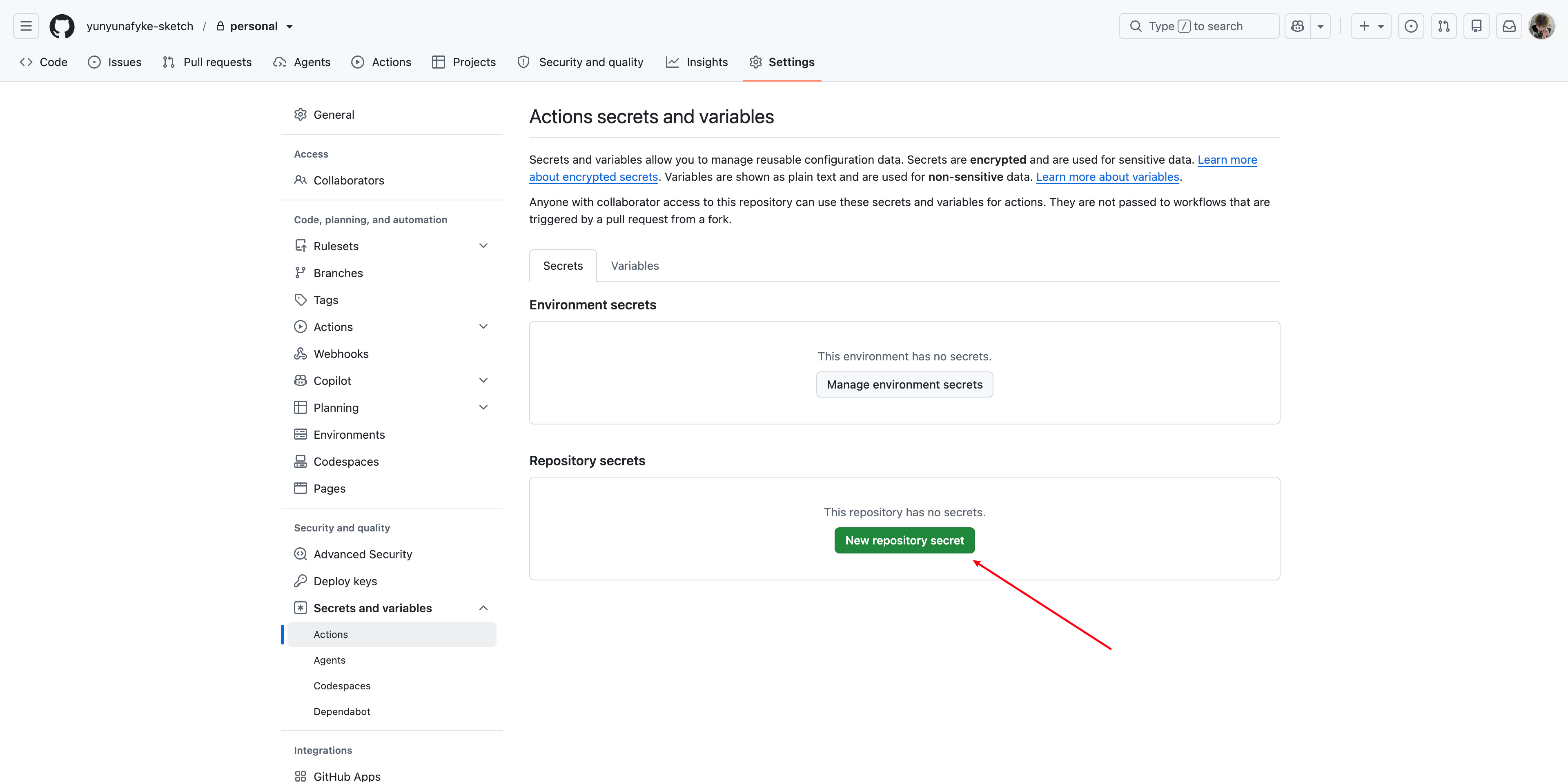
复制输出的全部内容(包含 BEGIN OPENSSH PRIVATE KEY 与 END OPENSSH PRIVATE KEY 两行)。然后进入 GitHub 仓库 Settings → Secrets and variables → Actions,在 Repository secrets 区域点击 New repository secret,填写:
- Name:
SSH_PRIVATE_KEY - Secret:粘贴刚才复制的私钥完整内容
- 点击 Add secret 保存
私钥只写入 GitHub 的 Repository secret;不要写入服务器、项目代码、.env 文件或聊天记录。
5.4 将公钥写入服务器
操作位置:Mac 本地终端。执行下面命令查看公钥并复制输出的整行内容:
cat ~/.ssh/personal_actions.pub操作位置:宝塔文件管理器或宝塔「终端」。将该公钥追加到服务器文件:
/root/.ssh/authorized_keys5.5 设置 SSH 文件权限
操作位置:宝塔「终端」。设置 SSH 目录与公钥文件权限:
chmod 700 /root/.ssh
chmod 600 /root/.ssh/authorized_keys
5.5.1 这两条权限命令的作用
这两条命令只修改“谁可以访问文件”的权限,不会删除密钥,也不会修改密钥内容:
| 命令 | 实际效果 |
|---|---|
chmod 700 /root/.ssh | 只有 root 可以进入、查看和修改 .ssh 目录;其他服务器账号完全不能访问。 |
chmod 600 /root/.ssh/authorized_keys | 只有 root 可以查看和修改允许 SSH 登录的公钥列表;其他服务器账号不能读取或追加公钥。 |
这样做是为了防止其他服务器账号私自往 authorized_keys 中加入自己的公钥。SSH 会检查这两个权限;如果目录或文件对其他用户过于开放,SSH 可能直接拒绝使用其中的公钥,GitHub Actions 就会出现 Permission denied (publickey)。
5.6 获取服务器主机指纹
5.6.1 服务器主机指纹的作用
它用于让 GitHub Actions 确认“当前连接的确实是 47.99.178.186 这台服务器”。可以把它理解成服务器的身份证:部署时,服务器会出示自己的 SSH 身份信息,GitHub Actions 会与 SSH_KNOWN_HOSTS 中保存的记录核对;一致才会上传文件,不一致则停止连接。
5.6.2 用“送快递到正确地址”理解
把 GitHub Actions 想成送部署文件的快递员:
SSH_PRIVATE_KEY像快递员手里的开门钥匙,证明“快递员有权进门”。SSH_KNOWN_HOSTS像寄件人提前交给快递员的“房屋身份证照片”,用来确认眼前这栋房子就是要去的那一栋。
即使快递员拿着正确钥匙,也不能只要看到一扇门就开门投递;它必须先核对门牌和房屋身份证。GitHub Actions 也是一样:先核对服务器身份,再用私钥登录。核对失败时宁可停止部署,也不会把网站文件上传到冒充 47.99.178.186 的其他服务器。
它与前面创建的部署密钥用途不同:
| GitHub Secret | 验证谁 | 作用 |
|---|---|---|
SSH_PRIVATE_KEY | GitHub Actions | 证明 GitHub Actions 有权限登录服务器。 |
SSH_KNOWN_HOSTS | 服务器 | 证明 GitHub Actions 连的是正确的服务器。 |
操作位置:Mac 本地终端。获取服务器主机指纹并保存:
ssh-keyscan -p 22 47.99.178.186 > /tmp/personal-known-hosts
cat /tmp/personal-known-hosts
将第二条命令输出的全部内容复制到 GitHub Secret SSH_KNOWN_HOSTS。
6. 创建后端 systemd 服务
6.1 systemd 是什么
systemd 可以理解成 Linux 服务器里一直值班的“应用管理员”。它不负责写 Java 代码,也不负责构建 JAR;它只负责按你给的说明启动后端、观察后端是否还活着,以及在服务器重启后重新启动后端。
如果只在宝塔终端中执行:
java -jar boot-1.0.0-SNAPSHOT.jar后端和当前终端窗口绑得很紧:窗口关闭、程序异常退出或服务器重启后,通常需要你再手动启动。把后端交给 systemd 后,systemd 会按固定规则管理它:启动、异常后重试、开机自动启动和查看运行状态。
6.2 这一节最终要完成什么
/etc/systemd/system/personal-backend.service 是写给 systemd 的“后端运行说明书”。GitHub Actions 每次部署会覆盖 /www/personal/boot-1.0.0-SNAPSHOT.jar,然后远程执行 systemctl restart personal-backend。systemd 便会停止旧的 Java 后端进程,再用新 JAR 启动一个新的后端进程。
GitHub Actions 上传新的 JAR
            ↓
systemctl restart personal-backend
            ↓
systemd 停掉旧后端 → 按 service 文件启动新后端
            ↓
后端重新监听 9080 端口
6.3 service 文件每一部分的作用
| 配置 | 白话作用 |
|---|---|
[Unit] | 服务的基本说明和启动前提。After=network.target 表示先让网络就绪,再启动后端。 |
[Service] | 后端程序实际怎么运行。 |
User=www | 用宝塔当前 Java 项目使用的 www 用户运行后端,保持目录和日志文件的原有权限习惯。 |
WorkingDirectory=/www/personal | 后端启动时所在的默认目录。 |
EnvironmentFile=/etc/personal-backend.env | 从这个服务器文件读取数据库密码、JWT、OSS 等敏感配置,不把它们写进 GitHub 或代码仓库。 |
ExecStart=... | 真正启动后端的命令。当前服务器没有全局 java,使用宝塔 JDK 路径 /www/server/java/jdk-17.0.8/bin/java。 |
Restart=always | 后端异常退出时,systemd 自动再次尝试启动。 |
RestartSec=5 | 每次重试前等待 5 秒,避免失败时无限高速重启。 |
[Install] 与 WantedBy=multi-user.target | 允许将该服务设置为服务器开机后自动启动。 |
6.4 创建 service 文件
操作位置:宝塔「终端」。
在服务器创建 /etc/systemd/system/personal-backend.service:
[Unit]
Description=personal backend
After=network.target

[Service]
Type=simple
User=www
WorkingDirectory=/www/personal
EnvironmentFile=/etc/personal-backend.env
ExecStart=/www/server/java/jdk-17.0.8/bin/java -Xmx1024M -Xms256M -jar /www/personal/boot-1.0.0-SNAPSHOT.jar
Restart=always
RestartSec=5

[Install]
WantedBy=multi-user.target
创建 /etc/personal-backend.env,把数据库、JWT、Redis、阿里云 OSS 等敏感配置填在服务器中,不要写入仓库或 GitHub 工作流:
DB_USERNAME=数据库用户名
DB_PASSWORD=数据库密码
SERVER_PORT=9080
JWT_SECRET=至少32字节的随机密钥
ALIYUN_OSS_ACCESS_KEY_ID=你的AccessKeyId
ALIYUN_OSS_ACCESS_KEY_SECRET=你的AccessKeySecret
ALIYUN_OSS_BUCKET=personal-afyke
6.5 让 systemd 读取并启动后端
首次启动时在宝塔「终端」执行:
systemctl daemon-reload
systemctl enable --now personal-backend
systemctl status personal-backend| 命令 | 这一步在做什么 |
|---|---|
systemctl daemon-reload | 让 systemd 重新读取刚创建或修改过的 .service 文件。 |
systemctl enable --now personal-backend | 设置服务器以后开机自动启动,同时立刻启动当前服务。 |
systemctl status personal-backend | 查看后端是否成功运行;失败时在这里先看错误信息。 |
6.6 查看 systemd 后端日志
操作位置:宝塔「终端」。systemctl status 只显示少量最近日志;需要排查启动、接口或数据库问题时使用以下命令:
# 查看该服务目前保留的全部 systemd 日志
journalctl -u personal-backend --no-pager

# 查看最近 500 行
journalctl -u personal-backend -n 500 --no-pager

# 持续实时查看新日志;按 Ctrl+C 停止
journalctl -u personal-backend -f
6.7 从宝塔 Java 项目切换到 systemd
宝塔当前 Java 项目的“指定变量”与 /etc/personal-backend.env 是两套独立配置。切换时按以下顺序操作:
-
先将宝塔页面中现有的全部环境变量迁移到
/etc/personal-backend.env,但暂时不要删除宝塔项目。 -
在宝塔 Java 项目页面点击“停止”,让它释放
9080端口;此时只停止,不删除配置,方便切换失败时恢复。 -
在宝塔「终端」执行:
systemctl daemon-reload systemctl enable --now personal-backend systemctl status personal-backend -
systemctl status personal-backend显示active (running)后,再打开现有管理后台并执行一次登录、查看项目或技术栈等会请求后端的操作。页面能正常返回数据,就表示“后端能正常访问”。 -
确认无误后,再删除宝塔 Java 项目的启动配置。
不要让宝塔 Java 项目和 systemd 同时运行:两者都会尝试占用 9080 端口,后启动的一方会启动失败。若 systemd 启动失败,先执行 systemctl disable --now personal-backend,再在宝塔页面重新启动原 Java 项目即可恢复。
本教程中 root 仅用于 GitHub Actions 通过 SSH 上传 JAR 和执行 systemctl;后端 Java 进程仍使用宝塔当前的 www 用户运行,这两件事不冲突。
7. 配置 Nginx
操作位置:宝塔「终端」或宝塔网站的 Nginx 配置编辑页。
前台域名根目录指向 /www/personal/frontend,管理后台使用单独子域名并指向 /www/personal/adminFrontend。两个站点均将 /api/ 转发给后端 9080 端口。
location / {
    try_files $uri $uri/ /index.html;
}

location /api/ {
    proxy_pass http://127.0.0.1:9080;
    proxy_set_header Host $host;
    proxy_set_header X-Real-IP $remote_addr;
    proxy_set_header X-Forwarded-For $proxy_add_x_forwarded_for;
    proxy_set_header X-Forwarded-Proto $scheme;
}
检查并加载配置:
nginx -t
systemctl reload nginx
8. 告诉 GitHub Actions 服务器在哪里、文件放哪里
操作位置:GitHub 仓库网页。
前面保存的私钥和服务器主机指纹,解决的是“能不能安全登录服务器”。这一节的内容则像交给 GitHub Actions 的一张部署地址单:服务器地址、登录端口,以及三种项目文件分别该放到哪个目录。
8.1 填写服务器地址和发布目录
再次点击 New repository secret,按下表逐项添加:
| Secret 名称 | 填写内容 | 它在部署时做什么 |
|---|---|---|
DEPLOY_HOST | 服务器 IP 或域名 | 告诉 GitHub Actions 要连接哪台服务器;这里填你的服务器 IP。 |
DEPLOY_PORT | SSH 端口,例如 22 | 告诉它从服务器的哪个 SSH 入口连接;你的服务器使用默认的 22。 |
DEPLOY_USER | root | 告诉它登录服务器时使用哪个账号;本项目用 root 上传部署文件。 |
FRONTEND_DEPLOY_PATH | /www/personal/frontend | 前台网页构建完成后,上传到这个目录。 |
ADMIN_DEPLOY_PATH | /www/personal/adminFrontend | 管理后台构建完成后,上传到这个目录。 |
BACKEND_DEPLOY_PATH | /www/personal | 后端 JAR 上传到这个目录;最终文件是 /www/personal/boot-1.0.0-SNAPSHOT.jar。 |
Secret 保存后不能查看明文是正常的;只能覆盖更新。私钥、数据库密码和 JWT 密钥不能提交到 Git 仓库。
9. 在项目中创建工作流文件
操作位置:Mac 本地终端和 IDE。
在本地项目根目录执行:
cd /Volumes/data/ideaWorkSpace/personal
mkdir -p .github/workflows
然后在 IDE 的 .github/workflows/ 目录中分别新建以下三个文件:
deploy-frontend.yml  # 只发布 /www/personal/frontend
deploy-admin.yml     # 只发布 /www/personal/adminFrontend
deploy-backend.yml   # 只覆盖 /www/personal/boot-1.0.0-SNAPSHOT.jar 并重启服务
接下来按顺序将下面三段完整内容粘贴到对应文件。不要把工作流放在 frontend/、admin/ 或 backend/ 目录内;GitHub 只识别项目根目录 .github/workflows/ 下的 YAML 文件。
10. 创建前台部署工作流
创建 .github/workflows/deploy-frontend.yml:
name: 部署个人作品集前台

on:
  push:
    branches: [main]
    paths:
      - 'frontend/**'
      - '.github/workflows/deploy-frontend.yml'
  workflow_dispatch:

permissions:
  contents: read

concurrency:
  group: personal-frontend-production
  cancel-in-progress: true

jobs:
  deploy:
    runs-on: ubuntu-latest
    timeout-minutes: 15
    steps:
      - uses: actions/checkout@v4

      - uses: actions/setup-node@v4
        with:
          node-version: 20
          cache: npm
          cache-dependency-path: frontend/package-lock.json

      - name: 安装依赖并构建
        working-directory: frontend
        run: |
          npm ci
          npm run build
          test -f dist/index.html

      - name: 配置 SSH
        env:
          SSH_PRIVATE_KEY: ${{ secrets.SSH_PRIVATE_KEY }}
          SSH_KNOWN_HOSTS: ${{ secrets.SSH_KNOWN_HOSTS }}
        run: |
          install -m 700 -d ~/.ssh
          printf '%s\n' "$SSH_PRIVATE_KEY" > ~/.ssh/deploy_key
          printf '%s\n' "$SSH_KNOWN_HOSTS" > ~/.ssh/known_hosts
          chmod 600 ~/.ssh/deploy_key ~/.ssh/known_hosts

      - name: 发布前台静态文件
        env:
          DEPLOY_HOST: ${{ secrets.DEPLOY_HOST }}
          DEPLOY_PORT: ${{ secrets.DEPLOY_PORT }}
          DEPLOY_USER: ${{ secrets.DEPLOY_USER }}
          DEPLOY_PATH: ${{ secrets.FRONTEND_DEPLOY_PATH }}
        run: |
          rsync -az --delete \
            -e "ssh -i ~/.ssh/deploy_key -p ${DEPLOY_PORT} -o IdentitiesOnly=yes -o StrictHostKeyChecking=yes" \
            frontend/dist/ \
            "${DEPLOY_USER}@${DEPLOY_HOST}:${DEPLOY_PATH}/"
11. 创建管理后台部署工作流
创建 .github/workflows/deploy-admin.yml:
name: 部署个人展示管理后台

on:
  push:
    branches: [main]
    paths:
      - 'admin/**'
      - '.github/workflows/deploy-admin.yml'
  workflow_dispatch:

permissions:
  contents: read

concurrency:
  group: personal-admin-production
  cancel-in-progress: true

jobs:
  deploy:
    runs-on: ubuntu-latest
    timeout-minutes: 15
    steps:
      - uses: actions/checkout@v4

      - uses: actions/setup-node@v4
        with:
          node-version: 20
          cache: npm
          cache-dependency-path: admin/package-lock.json

      - name: 安装依赖并构建
        working-directory: admin
        run: |
          npm ci
          npm run build
          test -f dist/index.html

      - name: 配置 SSH
        env:
          SSH_PRIVATE_KEY: ${{ secrets.SSH_PRIVATE_KEY }}
          SSH_KNOWN_HOSTS: ${{ secrets.SSH_KNOWN_HOSTS }}
        run: |
          install -m 700 -d ~/.ssh
          printf '%s\n' "$SSH_PRIVATE_KEY" > ~/.ssh/deploy_key
          printf '%s\n' "$SSH_KNOWN_HOSTS" > ~/.ssh/known_hosts
          chmod 600 ~/.ssh/deploy_key ~/.ssh/known_hosts

      - name: 发布管理后台静态文件
        env:
          DEPLOY_HOST: ${{ secrets.DEPLOY_HOST }}
          DEPLOY_PORT: ${{ secrets.DEPLOY_PORT }}
          DEPLOY_USER: ${{ secrets.DEPLOY_USER }}
          DEPLOY_PATH: ${{ secrets.ADMIN_DEPLOY_PATH }}
        run: |
          rsync -az --delete \
            -e "ssh -i ~/.ssh/deploy_key -p ${DEPLOY_PORT} -o IdentitiesOnly=yes -o StrictHostKeyChecking=yes" \
            admin/dist/ \
            "${DEPLOY_USER}@${DEPLOY_HOST}:${DEPLOY_PATH}/"
12. 创建后端部署工作流
创建 .github/workflows/deploy-backend.yml:
name: 部署个人展示后端

on:
  push:
    branches: [main]
    paths:
      - 'backend/**'
      - '.github/workflows/deploy-backend.yml'
  workflow_dispatch:

permissions:
  contents: read

concurrency:
  group: personal-backend-production
  cancel-in-progress: true

jobs:
  deploy:
    runs-on: ubuntu-latest
    timeout-minutes: 20
    steps:
      - uses: actions/checkout@v4

      - uses: actions/setup-java@v4
        with:
          distribution: temurin
          java-version: '17'
          cache: maven

      - name: 打包后端
        working-directory: backend
        run: |
          mvn -B clean package
          test -f boot/target/boot-1.0.0-SNAPSHOT.jar

      - name: 配置 SSH
        env:
          SSH_PRIVATE_KEY: ${{ secrets.SSH_PRIVATE_KEY }}
          SSH_KNOWN_HOSTS: ${{ secrets.SSH_KNOWN_HOSTS }}
        run: |
          install -m 700 -d ~/.ssh
          printf '%s\n' "$SSH_PRIVATE_KEY" > ~/.ssh/deploy_key
          printf '%s\n' "$SSH_KNOWN_HOSTS" > ~/.ssh/known_hosts
          chmod 600 ~/.ssh/deploy_key ~/.ssh/known_hosts

      - name: 上传 JAR
        env:
          DEPLOY_HOST: ${{ secrets.DEPLOY_HOST }}
          DEPLOY_PORT: ${{ secrets.DEPLOY_PORT }}
          DEPLOY_USER: ${{ secrets.DEPLOY_USER }}
          DEPLOY_PATH: ${{ secrets.BACKEND_DEPLOY_PATH }}
        run: |
          rsync -az \
            -e "ssh -i ~/.ssh/deploy_key -p ${DEPLOY_PORT} -o IdentitiesOnly=yes -o StrictHostKeyChecking=yes" \
            backend/boot/target/boot-1.0.0-SNAPSHOT.jar \
            "${DEPLOY_USER}@${DEPLOY_HOST}:${DEPLOY_PATH}/boot-1.0.0-SNAPSHOT.jar"

      - name: 重启并检查后端
        env:
          DEPLOY_HOST: ${{ secrets.DEPLOY_HOST }}
          DEPLOY_PORT: ${{ secrets.DEPLOY_PORT }}
          DEPLOY_USER: ${{ secrets.DEPLOY_USER }}
        run: |
          ssh -i ~/.ssh/deploy_key -p "${DEPLOY_PORT}" \
            -o IdentitiesOnly=yes -o StrictHostKeyChecking=yes \
            "${DEPLOY_USER}@${DEPLOY_HOST}" \
            'systemctl restart personal-backend && systemctl is-active --quiet personal-backend'
13. 提交并首次执行
操作位置:Mac 本地终端;随后在 GitHub Actions 页面查看执行结果。
将三份工作流提交到 main:
cd /Volumes/data/ideaWorkSpace/personal
git add .github/workflows
git commit -m "部署配置-新增 GitHub Actions 自动部署"
git push origin main
打开 GitHub 仓库的 Actions 页面,分别查看三个工作流。首次配置建议依次手动运行:前台、管理后台、后端;确认每一个都成功后,再进行日常开发。
14. 日常发布
操作位置:Mac 本地终端。
| 修改内容 | 提交并推送后的动作 |
|---|---|
frontend/ | 仅构建并发布作品集前台 |
admin/ | 仅构建并发布管理后台 |
backend/ | 仅构建、上传 JAR 并重启后端 |
git add frontend
git commit -m "个人展示-更新首页内容"
git push origin main
工作流文件本身修改后,推送到 main 同样会触发对应部署;也可以在 GitHub Actions 页面选择工作流后点击 Run workflow 手动执行。
15. 常见排查
| 现象 | 处理方式 |
|---|---|
Permission denied (publickey) | 核对 SSH_PRIVATE_KEY、/root/.ssh/authorized_keys 和 .ssh 文件权限。 |
Host key verification failed | 重新获取并核对服务器主机密钥后,更新 SSH_KNOWN_HOSTS。不要关闭主机验证。 |
| rsync 无法写入 | 核对三个部署路径和 root 对目录的写入权限。 |
| 后端上传成功但未更新 | 在服务器执行 systemctl status personal-backend 与 journalctl -u personal-backend -n 100。 |
| 管理后台刷新 404 | 检查管理后台 Nginx 站点是否已配置 try_files $uri $uri/ /index.html。 |
| 前端请求 API 失败 | 检查前台站点的 /api/ 反向代理、后端 9080 服务和浏览器控制台请求地址。 |
16. 回滚
操作位置:Mac 本地终端。
部署异常时,使用 Git 回滚后再次推送即可触发相应工作流:
git log --oneline
git revert 提交编号
git push origin main
不要在服务器发布目录中手工混放文件:前台、后台工作流使用 rsync --delete,会清理构建产物中不存在的旧文件。