Mac 快捷键速查
把日常编辑、浏览器操作和窗口管理放在一起,需要时快速查阅。
先认识这几个键
⌘ Command · ⌥ Option(Alt) · ⌃ Control · ⇧ Shift
下文中的+表示同时按下。Mac 上的拷贝、粘贴等常用操作通常使用 Command。
⌨️ 通用编辑
| 操作 | 快捷键 |
|---|---|
| 撤销 | ⌘ Command + Z |
| 剪切 | ⌘ Command + X |
| 拷贝 | ⌘ Command + C |
| 粘贴 | ⌘ Command + V |
| 全选 | ⌘ Command + A |
| 保存 | ⌘ Command + S |
| 查找 | ⌘ Command + F |
从 Windows 切换过来
这些编辑快捷键中的
Command,通常对应 Windows 上的Ctrl。它们是常用操作的对应关系,并不表示两个按键在所有场景下完全等价。
🌐 浏览器
| 操作 | 快捷键 |
|---|---|
| 定位到地址栏 | ⌘ Command + L |
| 下一个标签页 | ⌃ Control + Tab |
| 上一个标签页 | ⌃ Control + ⇧ Shift + Tab |
| 放大页面 | ⌘ Command + +(通常直接按 Command + =) |
| 缩小页面 | ⌘ Command + - |
🖥️ 窗口与桌面
| 操作 | 快捷键 / 手势 |
|---|---|
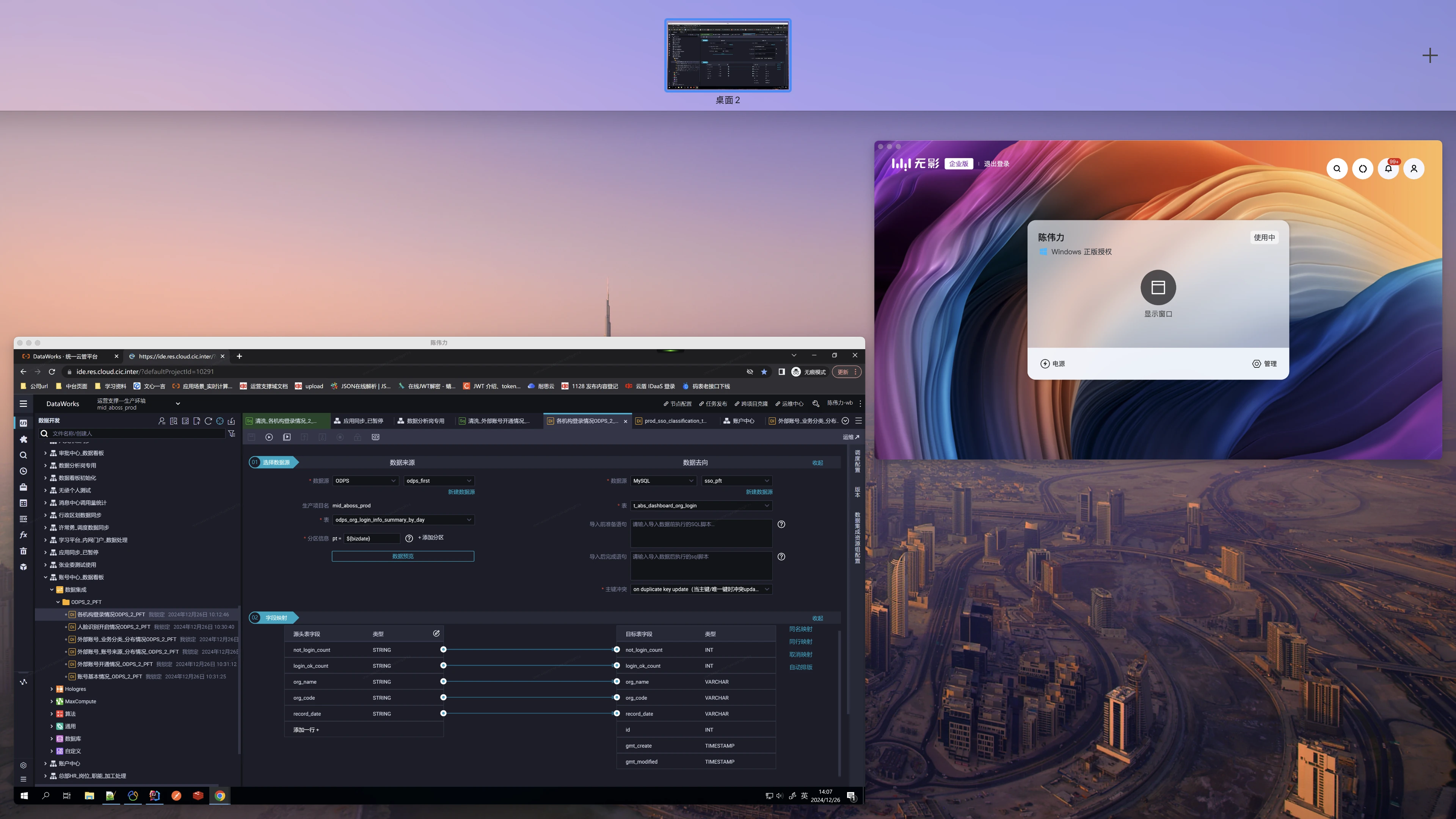
| 打开调度中心,查看窗口与桌面空间 | ⌃ Control + ↑ |
| 进入或退出全屏(支持此操作的 App) | ⌃ Control + ⌘ Command + F |
| 显示桌面 | F11,部分键盘需按 Fn + F11 |
| 打开“强制退出应用程序”窗口 | ⌘ Command + ⌥ Option + Esc |
| 打开右键菜单 | 按住 ⌃ Control 并点按触控板 |
调度中心 ≠ 显示桌面
Control + ↑用于查看和选择窗口或桌面空间;显示桌面则使用F11等对应快捷键。功能键的实际行为取决于键盘设置。
调度中心示意
🧭 程序坞与多显示器
切换程序坞自动隐藏: ⌥ Option + ⌘ Command + D
如果希望把程序坞唤回主屏,可以尝试:
- 按下
Option + Command + D,开启自动隐藏(如果已经开启则跳过)。 - 将鼠标移到主屏底部边缘,停留片刻,等待程序坞出现。
- 如需保持显示,再按一次
Option + Command + D,关闭自动隐藏。
多屏使用说明
上面的操作用于尝试在主屏唤出程序坞,不能将它永久锁定到该屏幕。多屏行为还受“系统设置 → 桌面与程序坞”中的相关设置影响。
🛠️ 终端
终端相关命令与快捷键已整理到 终端常用操作。