Kali 使用 RTL8812AU 无线网卡
当前状态
Kali 已成功识别无线网卡,驱动已经生效,无需再次安装。
1. 将网卡连接到 Kali
- 启动 Kali 虚拟机。
- 在 Parallels 顶部菜单选择 设备 → USB 与蓝牙。
- 找到
802.11n NIC或Realtek,将它连接到 Kali。
2. 检查网卡识别状态
在 Kali 中打开终端,依次执行以下命令:
# 查看 USB 设备
lsusb

# 查看网络接口及其状态
ip -br link

# 查看无线接口信息
iw dev
识别结果
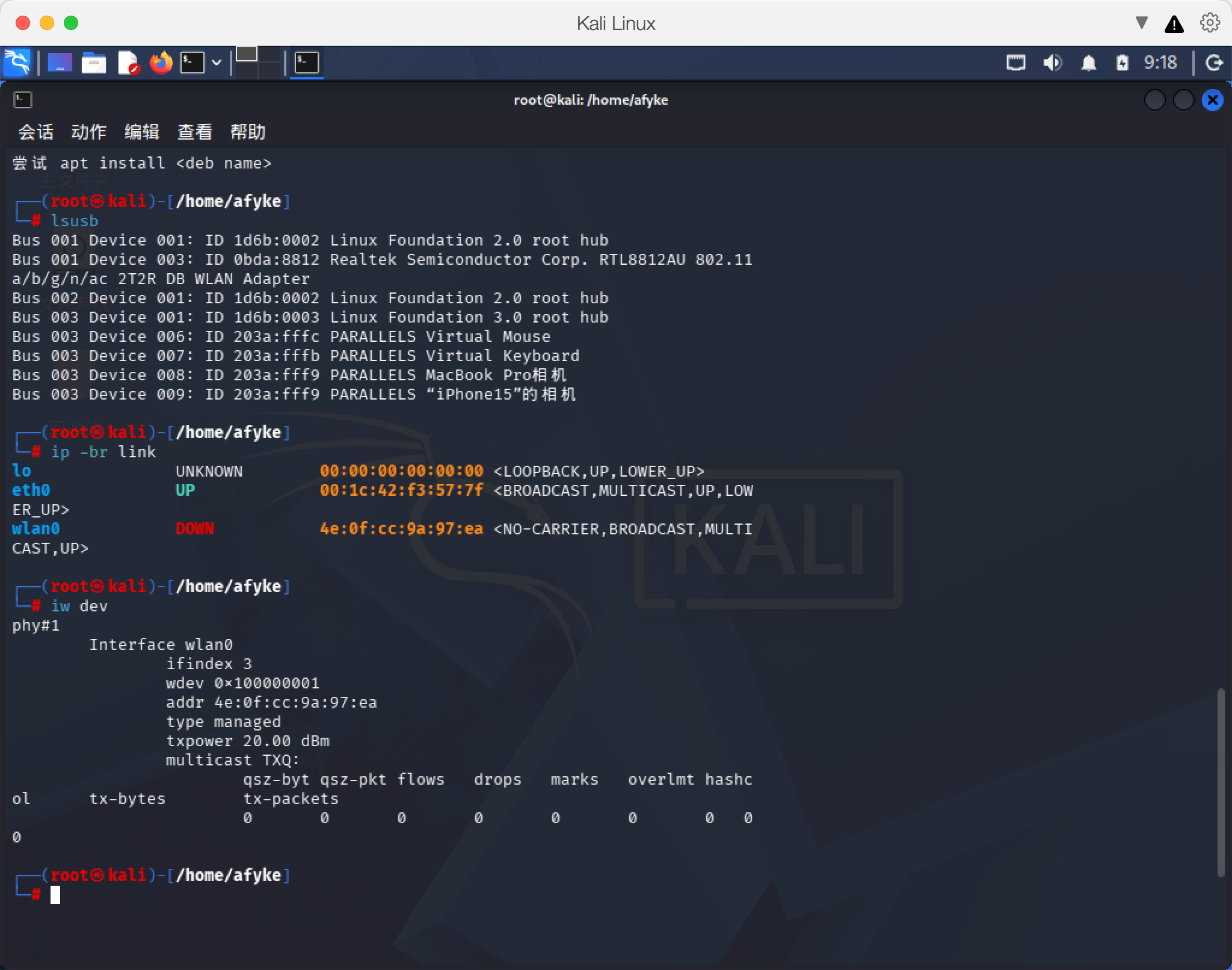
截图中的关键信息如下:
| 输出信息 | 含义 |
|---|---|
0bda:8812 | USB 网卡已连接到 Kali。 |
wlan0 | 无线接口已创建。 |
type managed | 当前处于正常连接 Wi-Fi 的模式。 |
DOWN / NO-CARRIER | 当前尚未连接无线网络,不代表网卡故障。 |
3. 连接 Wi-Fi
点击 Kali 右上角网络图标 → 选择无线网络 → 输入密码,即可连接 Wi-Fi。
区分网络接口
eth0:Parallels 提供的虚拟有线网络。wlan0:插入的 USB 无线网卡。