苹果M系列虚拟机安装Kali Linux教程
本文使用 Parallels Desktop + Kali ARM64 安装镜像,在 macOS 中创建一台 Kali 虚拟机。适用于苹果 M 系列 Mac,例如 M1、M2、M3、M4;实际能否运行所选 Parallels Desktop 版本,还需满足该版本的 macOS 要求。
核对日期:2026-10-26。软件界面可能随版本变化,本文保留英文选项,便于对照。
阅读顺序:第 1~7 节完成安装,第 8~11 节完成初始化、安装检查与问题排查。
1. 先弄清楚要下载什么
你需要下载两个东西:
| 下载内容 | 用途 | 应选版本 |
|---|---|---|
| Parallels Desktop | 在 Mac 中运行虚拟机 | 支持当前 macOS 和苹果芯片的 Mac 版本 |
| Kali Linux ISO | 安装虚拟机里的操作系统 | Installer Images → Apple Silicon(ARM64)→ Installer |
M 系列采用 ARM 架构。文件名中应出现 arm64,不要误下 amd64 或 x86_64。树莓派等设备的专用 ARM 镜像,也不是本教程使用的安装介质。
本教程是在虚拟磁盘中安装 Kali,不需要制作启动 U 盘,也不需要给 Mac 硬盘重新分区。Kali 官方提供了专门的 Parallels 安装指南。
2. 准备资源
下面是本教程建议的起步配置,不是官方最低要求:
| Mac 内存 | Kali 内存 | 虚拟 CPU | 虚拟磁盘容量 |
|---|---|---|---|
| 8GB | 2~3GB | 2 核 | 32~40GB |
| 16GB | 4GB | 4 核 | 32~64GB |
| 24GB 及以上 | 4~8GB | 4 核 | 60~80GB |
- 初次学习使用 Xfce 桌面即可。
- 给 macOS 保留足够内存,不要把全部资源分配给虚拟机。
- 虚拟磁盘容量是可用上限,实际占用取决于镜像格式和写入数据;Mac 仍应预留足够空间用于下载、安装和后续更新。
- 需要运行多个大型工具时,再根据 macOS 的内存压力调整分配。
3. 下载并安装 Parallels Desktop
- 打开 Parallels Desktop 官方下载页。
- 下载适合当前 macOS 的版本,打开安装文件,按向导完成安装。
- 首次打开时按提示登录、激活已有许可证或开始试用。具体试用和授权条件以官网为准。
- 如果已经安装 Parallels,可以直接新建 Kali 虚拟机,不需要重新安装软件。
Parallels 官方说明 Kali 可在 Apple Silicon Mac 上通过 ISO 安装,参见 Linux on Mac。
4. 下载 Kali ARM64 ISO
- 打开 Kali 官方下载页。
- 进入 Installer Images。
- 切换到 Apple Silicon(ARM64)。
- 选择正式发布的 Installer,点击直接下载按钮。
- 下载完成后,确认文件以
.iso结尾,且名称中含有installer-arm64。
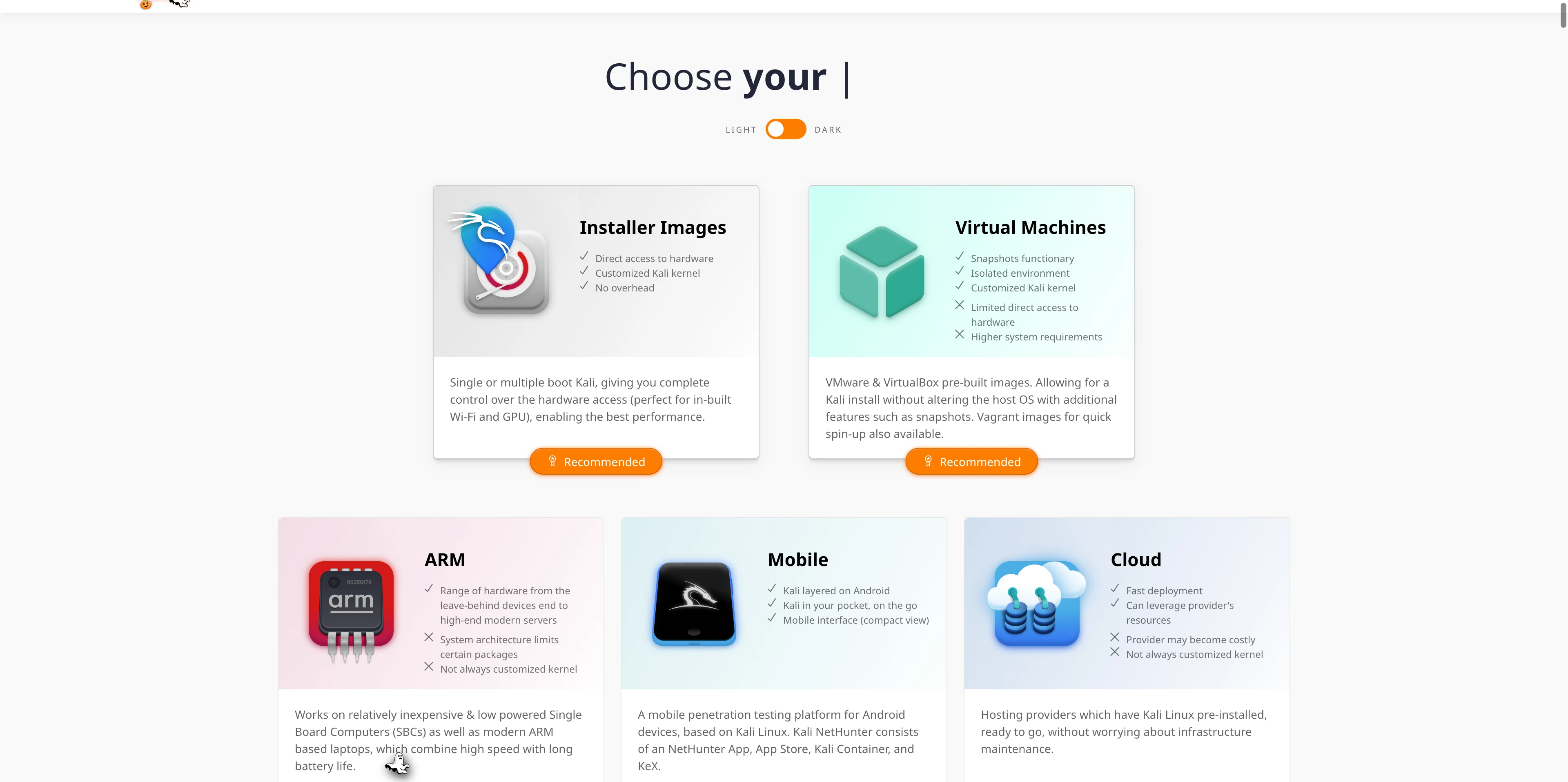
下载页面图解
第一步:点击左上角 Installer Images,进入安装镜像下载区。
第二步:切换为 Apple Silicon(ARM64),点击中间 Installer 卡片左下角的下载箭头。图中的版本号和文件大小仅供参考,以实际下载页为准。
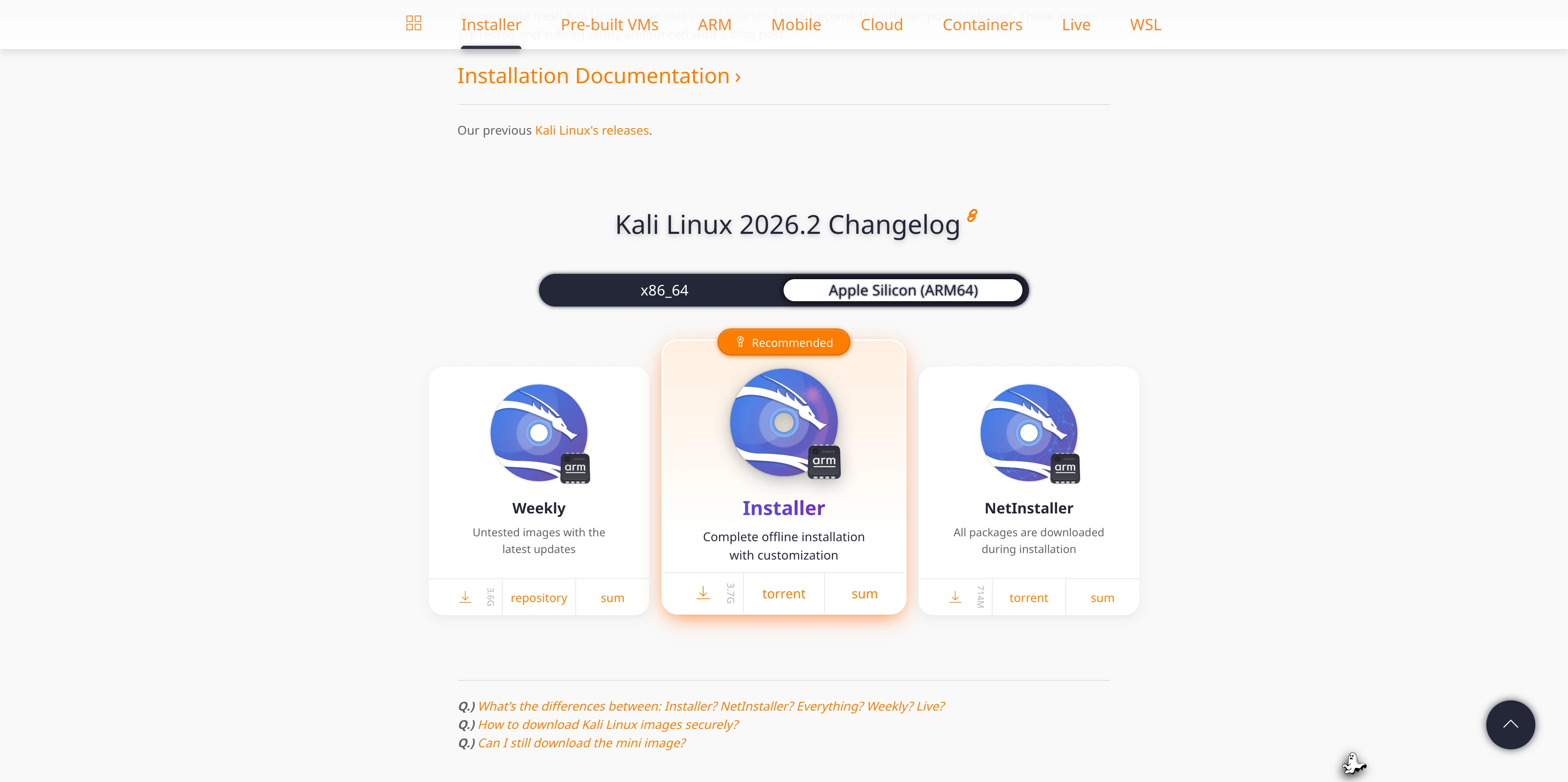
| 选项 | 含义 | 选择建议 |
|---|---|---|
| Weekly | 每周构建,包含较新更新,未经正式版本同等测试 | 需要最新修复时再考虑 |
| Installer | 自带主要安装包,可离线完成常规安装 | 首次安装选这个 |
| NetInstaller | 精简联网安装镜像,安装时下载所需软件包 | 适合网络稳定的环境 |
卡片底部的 ↓ 是直接下载,torrent 是 BT 种子下载,sum 是 SHA256 校验值,repository 是镜像文件目录;G、M 标注表示文件大小。
示意文件名如下,版本号以下载页为准:
kali-linux-版本号-installer-arm64.iso可选:校验下载文件
在 Mac 的终端执行,先输入下面的命令和一个空格,再将实际 ISO 文件拖入终端,回车:
shasum -a 256完整命令会类似下面这样;不要原样使用示意文件名:
shasum -a 256 ~/Downloads/kali-linux-版本号-installer-arm64.iso将输出与官网中同一文件对应的 SHA256 比较,必须完全一致。如果不一致,先重新下载,不要继续安装。
5. 新建 Parallels 虚拟机
- 打开 Parallels 的控制中心,点击 + 或选择 File → New(文件 → 新建)。
- 选择 Install Windows or another OS from a DVD or image file(从 DVD 或映像文件安装 Windows 或其他操作系统)。
- 点击 Choose Manually / Select a file(手动选择 / 选择文件),载入 Kali ARM64 ISO。
- 如果提示无法识别操作系统,可以继续并手动选择系统类型。
- 截至核对时,Kali 官方指南建议手动选择 Ubuntu,原因是 Debian 配置曾出现 Parallels Tools 兼容问题。这里选的是虚拟机配置模板,真正安装的仍是 Kali;M 系列必须载入 ARM64 ISO。若新版能直接识别 Kali,则可先使用识别结果。
- 名称填写
Kali Linux ARM64,选择保存位置。 - 勾选 Customize settings before installation(安装前自定义设置)。
- 在 Hardware → CPU & Memory(硬件 → CPU 与内存) 中按第 2 节分配资源。
- 在 Hard Disk(硬盘) 中设置容量,例如 64GB;已有 60GB 配置也可继续使用。
- 网络先选择 Shared Network(共享网络),保存配置并启动安装。
上述创建流程依据 Kali 官方 Parallels 安装指南。界面名称可能随版本变化。
6. 安装 Kali Linux
启动后选择 Graphical install(图形安装)。若图形安装无法显示,可以重启尝试 Install(文本安装)。文本界面通常使用方向键、Tab、空格和 Enter 操作。下面介绍常见流程,具体提示以当前安装器为准。
6.1 语言、地区和键盘
- 语言:新手可以选择中文;若安装器中文字显示异常,先用 English 完成安装,进入桌面后再调整。
- 地区:选择自己的实际地区。
- 键盘:普通 Mac 英文键盘通常可以选择 American English。
6.2 网络、主机名与域名
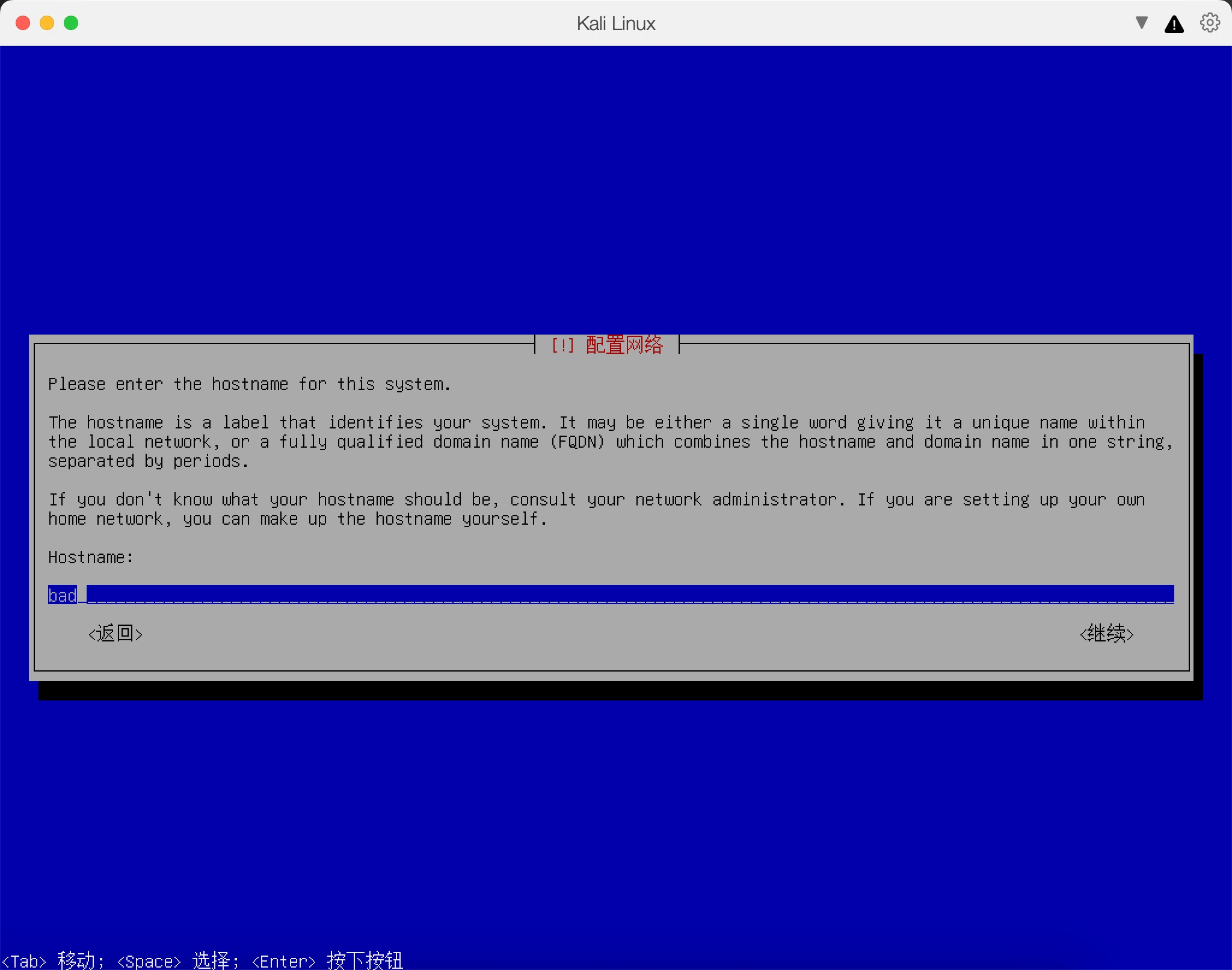
默认虚拟网络通常会自动获取地址。文本界面按 Tab 切换输入框与按钮,按 Enter 确认。
**主机名(Hostname)**是这台 Kali 在网络中的名称,不是登录用户名或密码。可以填写 kali、kali-m4;本次输入的 bad 也可以使用。建议使用英文字母、数字和短横线,避免中文与空格。
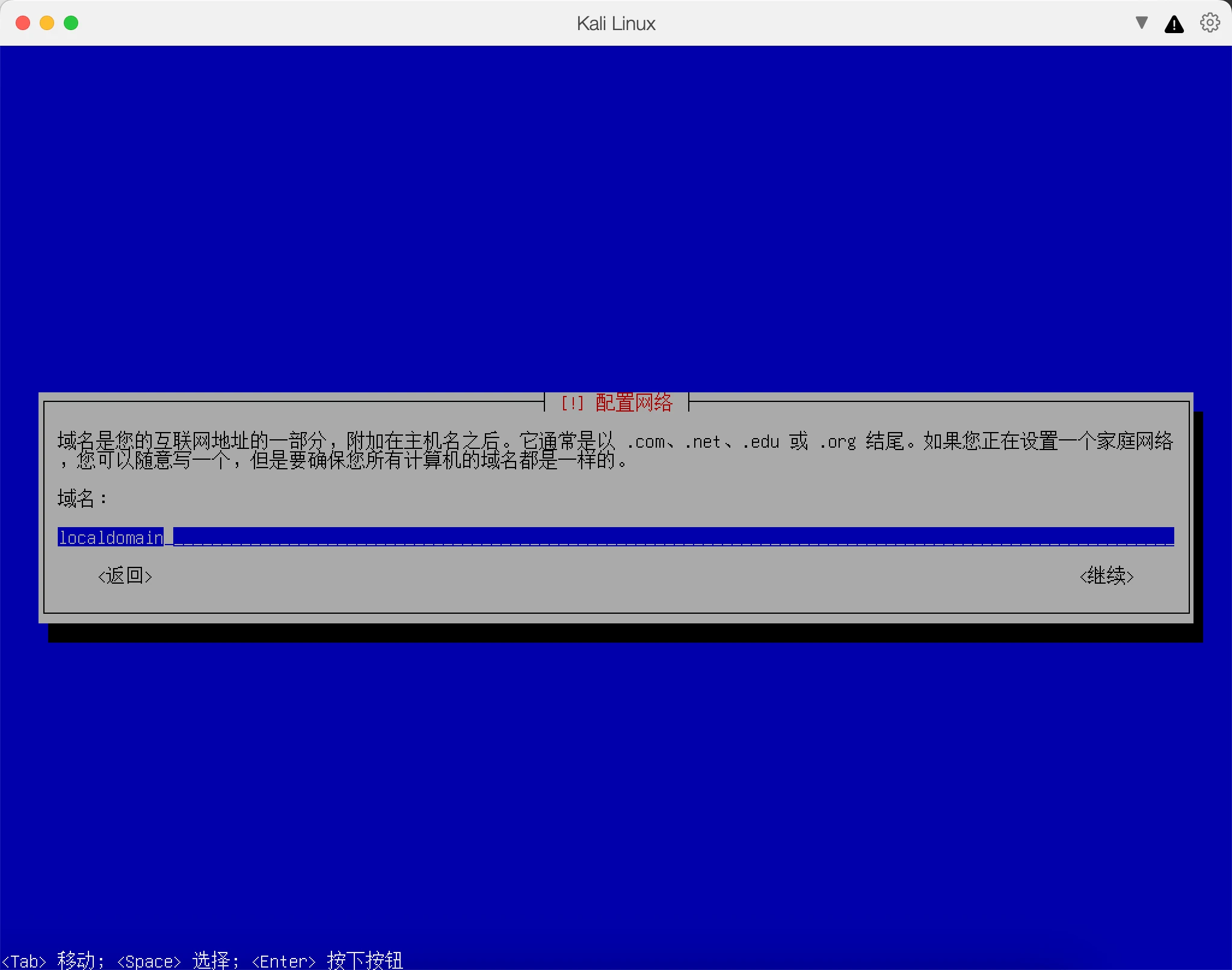
**域名(Domain name)**是主机名后面的名称后缀,个人学习环境可以留空,也可以保留安装器提供的 localdomain。
| 填法 | 含义(假设主机名为 kali) |
|---|---|
| 留空 | 不设置域名后缀,使用主机名 kali |
| localdomain | 设置本地域名后缀,完整名称可表示为 kali.localdomain |
两种选择对日常上网、下载工具基本没有区别。localdomain 不会注册互联网域名,也不会自动让其他设备通过这个名称找到虚拟机。
若后面提示配置 HTTP 代理,没有代理就留空。
6.3 创建账户
按提示设置姓名、用户名和密码,记住自己创建的用户名。
通过 ISO 自行安装时,使用的是你在安装过程中创建的账户,不能默认认为用户名、密码就是 kali/kali。
终端执行 sudo 输入密码时通常不会显示字符或星号,输入完成后按 Enter 即可。
6.4 磁盘空间与分区操作
先区分虚拟容量与实际占用
不一定要 60GB。 Kali 官方安装要求建议 Xfce 桌面加默认工具至少准备 20GB 磁盘空间。个人入门可以从 32GB 虚拟容量起步,后续更新和文件仍需余量;60~64GB 是更宽裕的配置。
本次安装器显示 68.7GB,约等于 Parallels 配置中的 64GiB,是单位换算差异。
如果使用 Parallels 的 扩展磁盘(Expanding Disk),虚拟容量不会立即全部占用 Mac 空间,文件会随写入逐渐增大。虚拟容量不代表宿主机一定有足够剩余空间,仍需关注虚拟机所在卷。Parallels 官方说明
查看虚拟机保存在哪里
- 按 Control + Option(⌃⌥)释放鼠标。
- 在 Parallels 的控制中心右键 Kali,选择“在 Finder 中显示”。
- 在 Finder 按 Command + Option + P(⌘⌥P),显示底部路径栏。
- 根据路径判断
.pvm文件位于哪个卷;安装期间不要移动或重命名它。
本次截图中的位置是:
app → 用户 → chenweili → Parallels → Kali Linux.pvm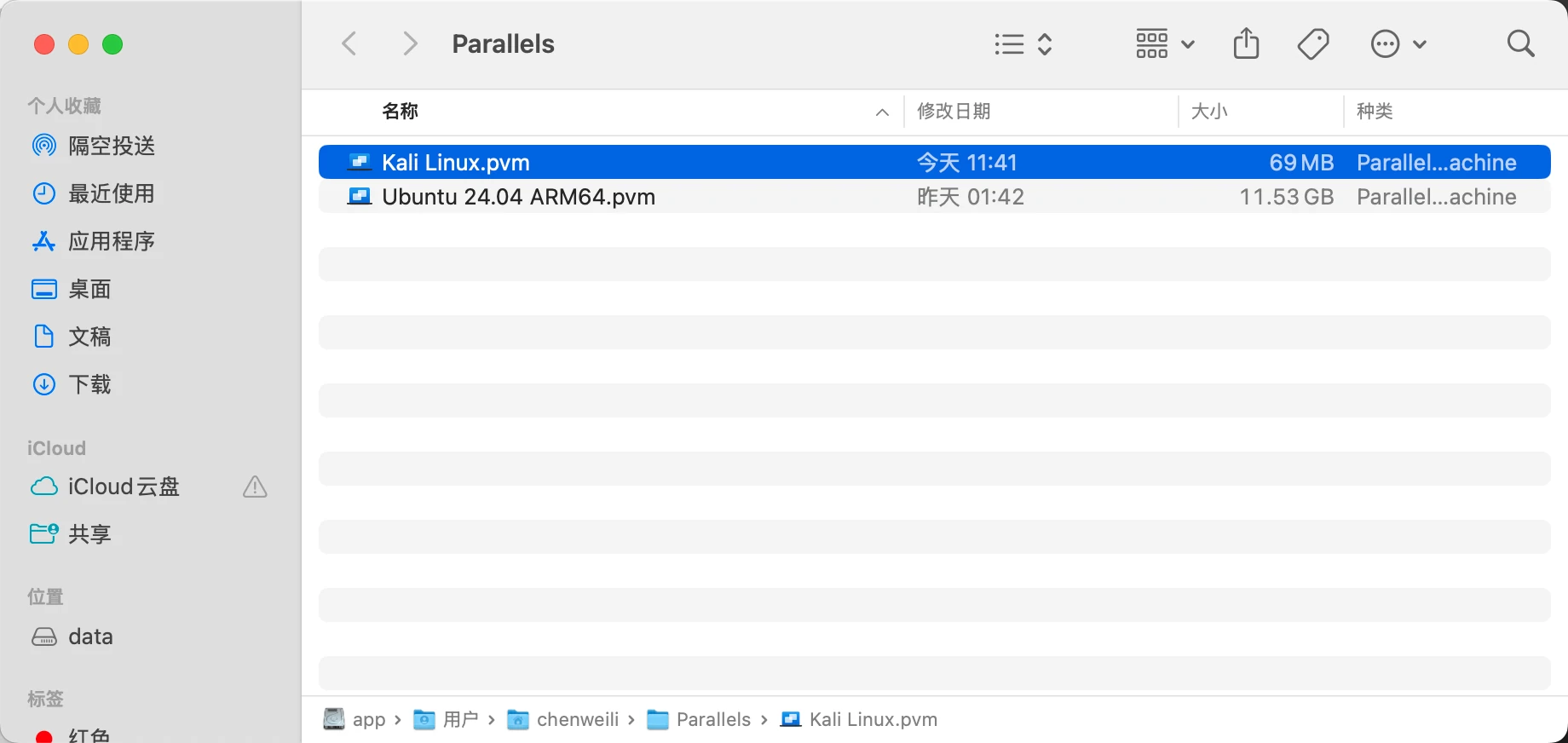
当时截图显示 app 剩余约 170.91GB,data 剩余约 49.6GB;这些只是当时的状态,不是固定容量。该 Kali 文件位于 app,因此安装会使用 app 的剩余空间。截图中 .pvm 当时仅显示 69MB,是尚未完成安装时的大小,之后会增长。
“使用整个磁盘”到底会删什么
在本教程的普通 Parallels 配置下,没有把实体磁盘直通给虚拟机,安装器看到的是 .pvm 内的虚拟硬盘:
Mac 的 app 卷
├── 应用、文档等                 ← 不属于本次分区目标
├── Ubuntu 24.04 ARM64.pvm      ← 不属于本次分区目标
└── Kali Linux.pvm
    └── Kali 的 68.7GB 虚拟硬盘  ← 本次重新分区、格式化的目标
“使用整个磁盘”是重新划分这块 Kali 虚拟硬盘。如果里面原来有系统和文件,它们会被删除;本次是新建虚拟机,没有需要保留的旧内容。它不会格式化外面的 app 卷,但安装文件会占用该卷空间。
如果自行添加过实体磁盘直通,或安装器显示的设备与预期不符,先核对目标,不要直接确认。
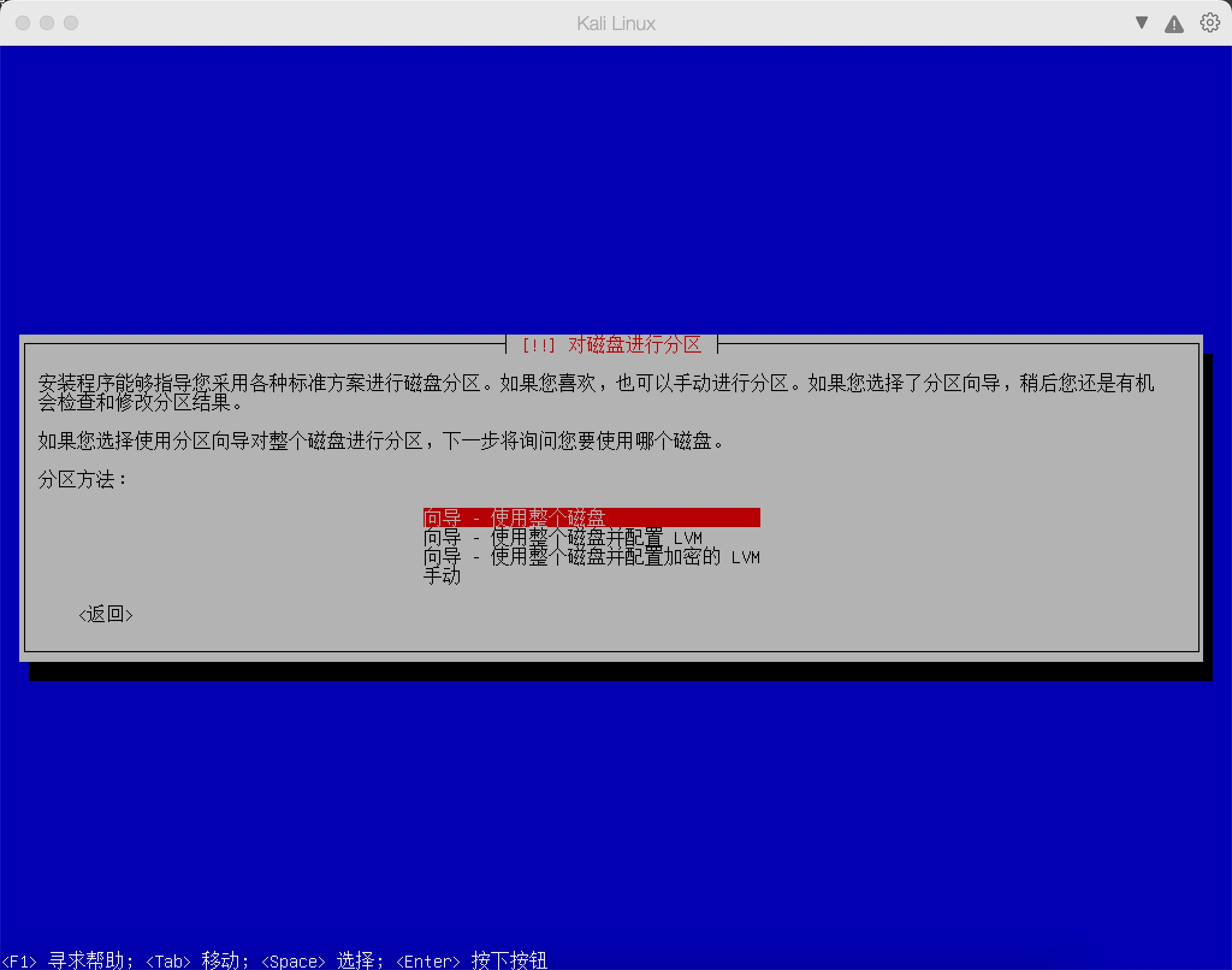
第一步:选择分区方式
选择 “向导-使用整个磁盘”,按 Enter。初次学习不需要额外配置 LVM、加密 LVM 或手动分区。
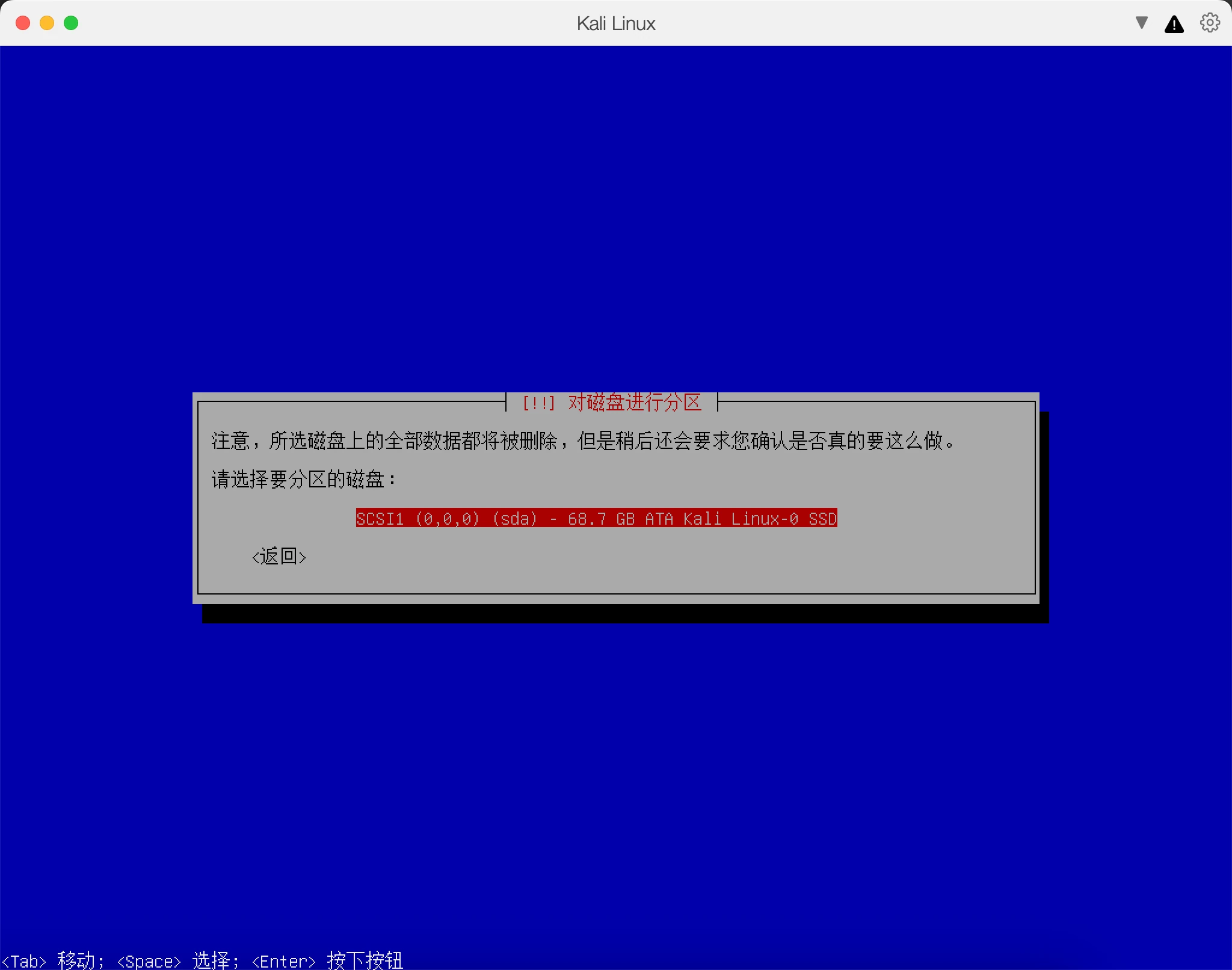
第二步:选择目标虚拟磁盘
本次目标显示为:
SCSI1 (0,0,0) (sda) - 68.7 GB ATA Kali Linux-0 SSD核对名称和容量与 Kali 虚拟机配置一致,再按 Enter。界面的“全部数据都将被删除”指选中磁盘里的数据。
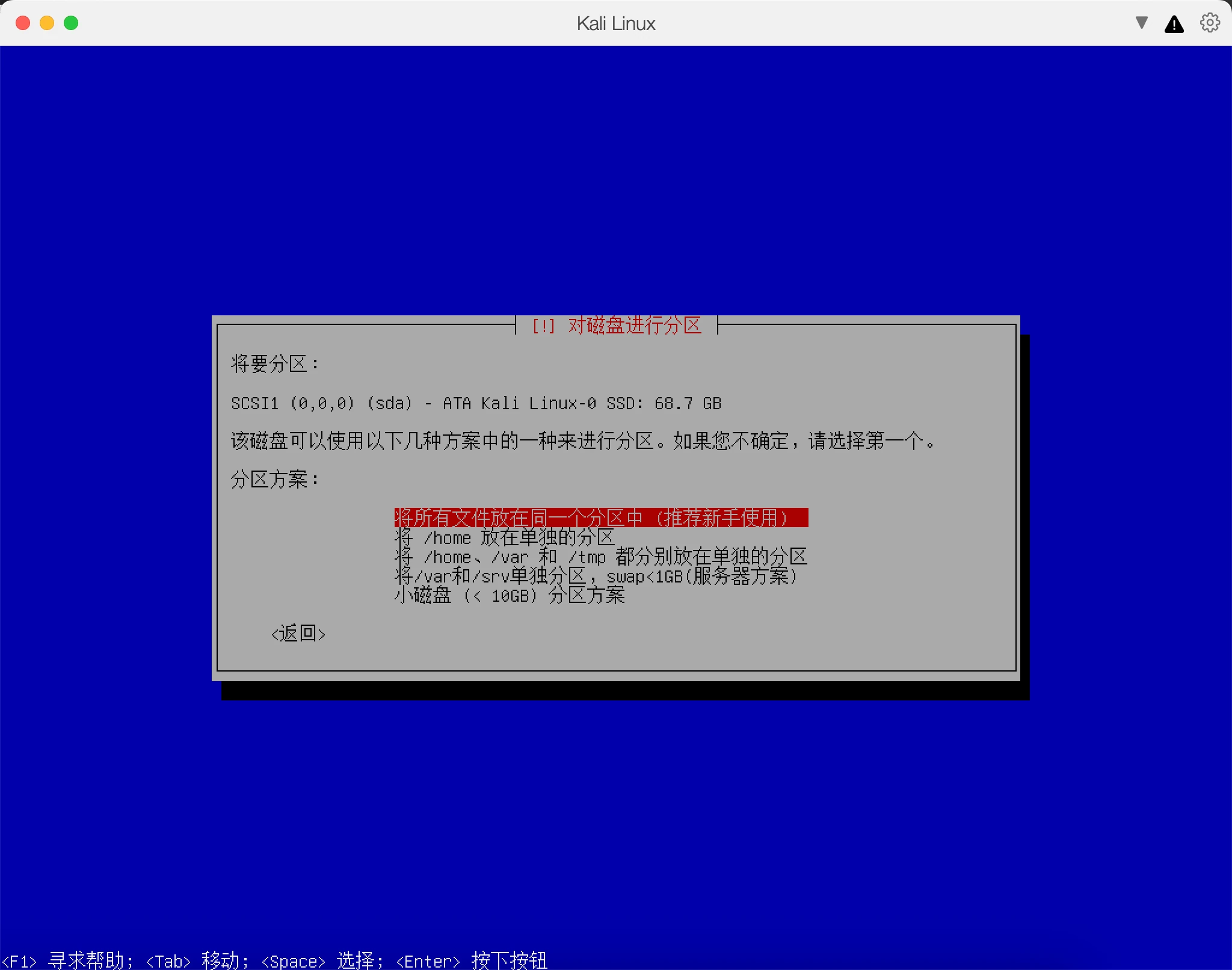
第三步:选择分区方案
选择 “将所有文件放在同一个分区中(推荐新手使用)”。这样系统、工具和个人文件共享主要分区的空间,不必单独分配 /home、/var 等目录容量。
第四步:检查分区结果
本次自动分区结果如下,其他机器的容量和布局可能不同:
| 分区 | 截图中的大小 | 作用 |
|---|---|---|
| 第 1 分区 | 16.8MB | 安装器保留的小分区,保持默认 |
| 第 2 分区 | 1.0GB | 启动系统所需的系统分区 |
| 第 3 分区 | 65.7GB,ext4,挂载点 / | 存放 Kali 系统、工具和个人文件 |
| 第 4 分区 | 2.0GB,swap | 交换空间,辅助内存使用 |
首尾少量空闲空间可保持默认。“所有文件同一个分区”指主要文件系统放在 /,仍可能另有启动分区和 swap。
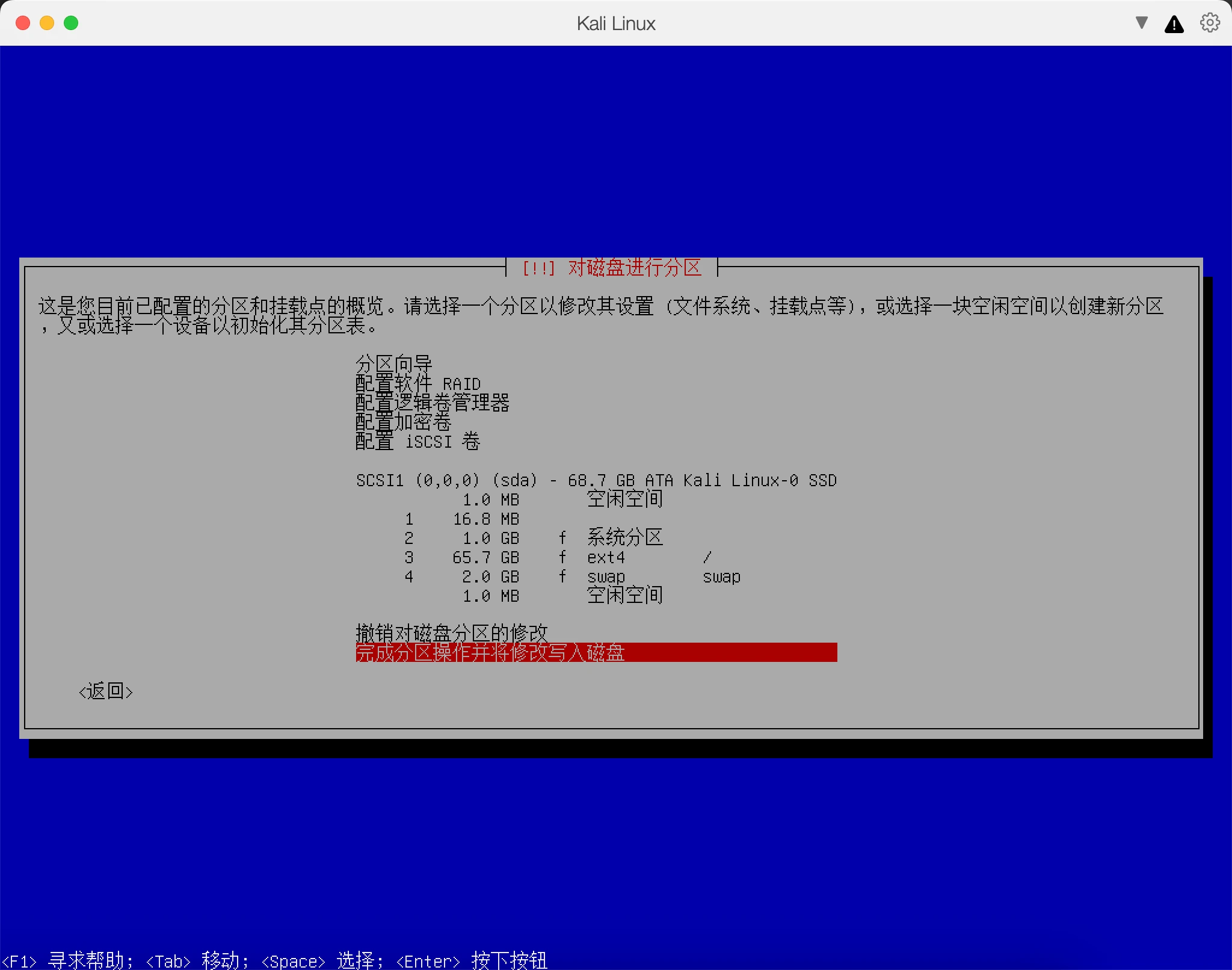
确认后选择 “完成分区操作并将修改写入磁盘”。
第五步:最后确认写入
最后确认页会列出将修改的设备与格式化的分区。本次是 sda 的第 2、3、4 分区,分别用于系统分区、ext4 和 swap,与上一页一致。
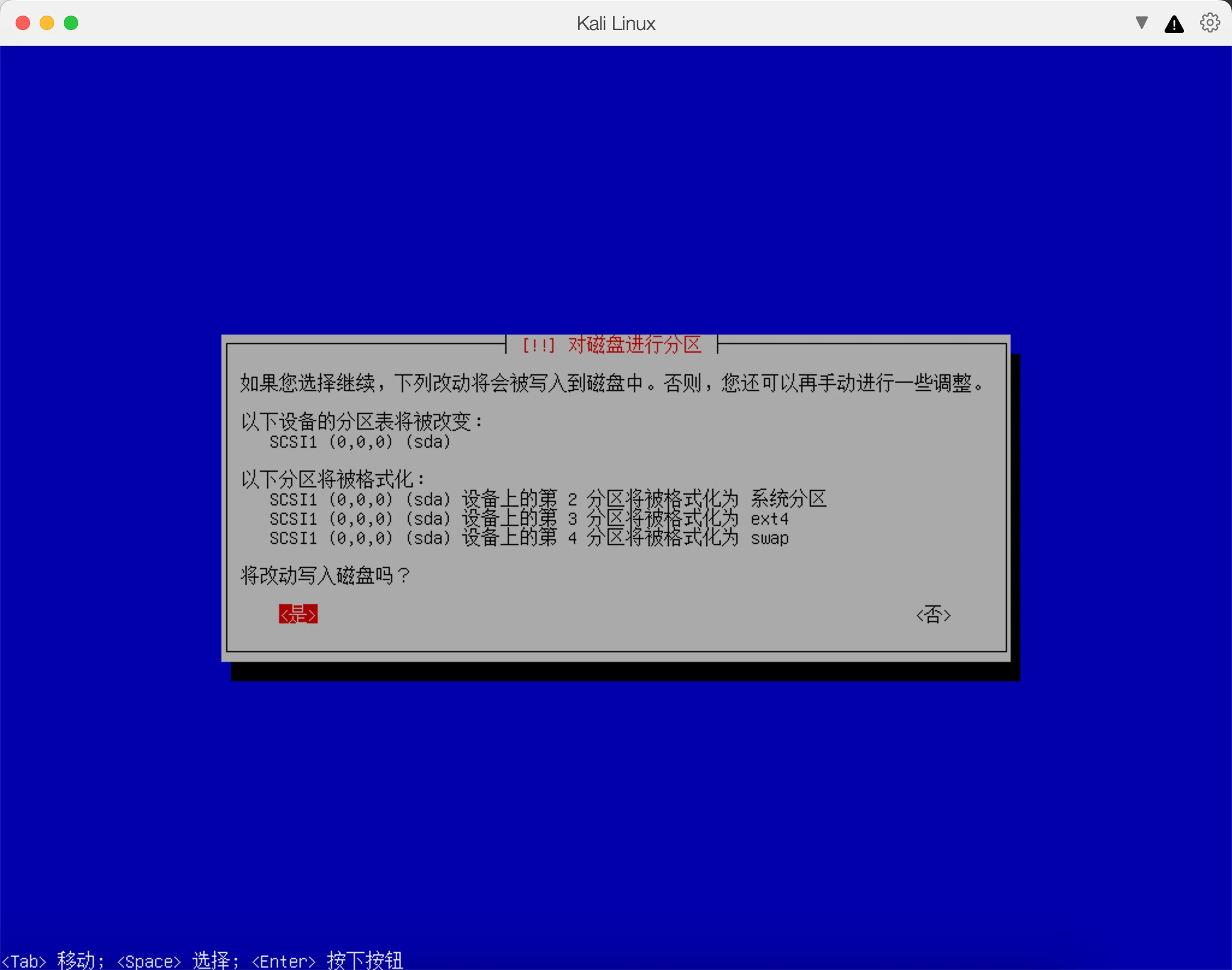
核对仍是前面选中的 Kali 虚拟硬盘后,选择 “是”,按 Enter。此时才真正写入分区与格式化,随后开始安装系统;等待进度完成即可。
6.5 选择桌面与工具
建议保留:
- Xfce 桌面。
- 默认推荐工具集合,即安装器中的默认工具选项。
不必一次勾选多个桌面,也不用一开始安装所有工具。下载量、安装时间和磁盘占用都会增加。
6.6 完成引导安装
按照安装器提示完成剩余步骤。若出现安装引导程序的选择,目标应为虚拟机的系统磁盘,而不是 ISO 光驱。安装结束后准备重启。
安装器通用流程可参考 Kali 官方安装说明;该页面示例使用 amd64,本教程仍须使用 ARM64 ISO。
7. 断开 ISO,进入图形桌面
- 安装器提示移除安装介质时,在 Parallels 菜单 Devices → CD/DVD(设备 → CD/DVD) 中断开安装 ISO。
- 返回安装器,按提示继续并重启。
- 如果安装器已结束但重启卡住,可先等待;确认安装已经完成后再关闭虚拟机,在 Configure → Hardware → CD/DVD(配置 → 硬件 → CD/DVD) 中取消连接 ISO,随后启动。
- 使用安装过程中创建的账户登录 Kali 桌面。
如果重启后仍出现安装菜单,优先检查 ISO 是否仍连接,以及是否从虚拟硬盘启动。
8. 首次进入系统后的设置
以下命令都在 Kali 虚拟机的终端执行,不是在 Mac 终端执行。
8.1 确认系统架构
uname -m
dpkg --print-architecture
通常分别输出:
aarch64
arm64
8.2 更新系统
sudo apt update
sudo apt full-upgrade
第一条刷新软件包索引,第二条升级系统。查看将安装、升级或移除的软件包后,再按提示确认。更新完成后如有内核升级,可重启:
sudo rebootKali 是滚动发行版,建议在学习环境中定期更新;进行依赖固定版本的练习前,先备份环境。Kali 官方更新说明
8.3 中文显示和输入法(按需)
如果中文显示为方框,可先安装字体:
sudo apt install fonts-noto-cjk需要中文拼音输入时,可安装:
sudo apt install fcitx5 fcitx5-chinese-addons im-config
im-config
在输入法配置中选择 Fcitx5,注销并重新登录。打开 Fcitx5 配置工具,添加 Pinyin 等中文输入法;找不到中文输入法时,检查是否启用了“仅显示当前语言”一类过滤选项。快捷键以配置界面为准。
语言、字体和输入法是三件事:安装字体解决显示,添加输入法解决打字,系统语言在区域与语言设置中调整。
8.4 安装 Parallels Tools(按需)
Parallels Tools 用于改善分辨率适配、鼠标、共享剪贴板等集成功能;具体可用功能取决于 Linux 系统和版本兼容性。
- 先完成系统更新,必要时重启 Kali。
- 在 Mac 顶部的 Parallels 菜单选择 Actions → Install Parallels Tools(操作 → 安装 Parallels Tools)。
- 在 Kali 文件管理器中打开挂载的工具光盘,按向导运行安装程序;Linux 官方说明使用
install-gui启动图形安装。 - 按安装器提示授权,完成后重启 Kali。
若提示缺少编译环境或当前内核头文件,可在 Kali 中安装:
sudo apt install build-essential dkms linux-headers-$(uname -r)如果找不到当前内核对应的头文件,先确认系统更新后已经重启,再检查 uname -r;不要随意安装不匹配的头文件。Tools 与滚动更新的内核可能存在兼容延迟,失败时先保留错误信息并核对 Parallels 更新,Kali 的基本使用不必等 Tools 安装成功。
参考:Parallels Tools for Linux 官方说明。该链接为版本化文档,菜单和兼容范围以实际安装版本为准。
8.5 备份一个干净环境
确认桌面、网络和更新正常后,将 Kali 正常关机。在 Parallels 控制中心右键虚拟机,选择 Show in Finder(在 Finder 中显示),复制整个 .pvm 虚拟机包保存为备份。
复制前应完全关机,避免复制正在写入的虚拟磁盘。也可以在 Parallels 中创建快照,例如“初始安装完成”;快照方便回退,独立备份则用于防止原虚拟机文件丢失。
9. 网络与无线网卡要区分
默认网络用于日常联网
先保留 Parallels 的 Shared Network(共享网络)配置。它通常允许 Kali 通过 Mac 联网,适合下载软件和普通学习。虚拟机联网不要求 Kali 内部显示 Wi-Fi 图标。
无线监听需要另行准备硬件
Mac 连接 Wi-Fi,并不等于 Kali 虚拟机直接获得了 Mac 内置无线网卡。虚拟网络接口通常不能提供真实 Wi-Fi 的监听能力。
如果后续要做授权范围内的无线实验,需要另行核对:USB 无线网卡芯片、Linux ARM64 驱动,以及所用 Parallels 版本的 USB 设备连接与兼容情况。不要仅凭“支持 Kali”就判断某款网卡适合 M 系列虚拟机。
可继续阅读同目录的 1.无线监听网卡。
10. 常见问题排查
| 现象 | 优先检查 |
|---|---|
| ISO 无法启动、架构不匹配 | 文件名是否包含 installer-arm64;虚拟机是否采用 ARM64 虚拟化 |
| 安装界面黑屏 | 核对 ARM64 ISO,重启选择 Install 文本安装,并检查 Parallels 更新 |
| 安装完成后仍出现安装菜单 | CD/DVD 是否仍挂载 ISO;先弹出 ISO 再启动 |
| 安装后桌面黑屏 | 确认从虚拟磁盘启动;若在安装 Tools 后发生,检查 Tools 与内核兼容性,必要时回退快照 |
| 登录失败 | 使用自己安装时创建的账户,核对键盘布局与大小写 |
| 系统卡顿 | 查看 Mac 内存压力,减少并行应用;不要给虚拟机分配全部内存 |
| Kali 中没有 Wi-Fi 接口 | 虚拟网卡通常表现为以太网接口,不代表无法联网 |
| 中文显示方框 | 安装中文字体后注销重登 |
软件更新失败时,先定位网络问题
在 Kali 中执行:
ip route
getent hosts http.kali.org
curl -I https://www.kali.org- 没有默认路由:先检查 Parallels 网络设备是否启用,以及 Mac 是否正常联网。
- 域名解析失败:检查虚拟机的 DNS 和网络配置。
- 网页可访问但
apt报错:根据具体错误区分软件源、签名、空间不足或镜像站故障。
不要为了消除错误而关闭软件包签名验证,也不要随意混入 Ubuntu、Debian 的软件源。先保留完整错误信息再排查。
11. 安装完成检查清单
- 下载的是 Apple Silicon ARM64 Installer ISO。
- 已在 Parallels 中通过 ARM64 ISO 创建虚拟机。
- Kali 已安装到虚拟磁盘。
- 安装 ISO 已弹出。
- 可以进入图形桌面,并用自己的账户登录。
- 架构检查显示 aarch64 / arm64。
- 可以联网,软件更新正常。
- 已保存一份关机状态下的干净环境备份。