一、💡 一句话理解
核心结论
Skills Manager 是一个统一管理 AI Agent Skills 的工具:先把 Skills 放进中央技能库,再按需部署给 Codex、Claude Code、Cursor 等 Agent,并通过 Preset、版本备份和 CLI 进行批量管理。
它解决的不是“如何编写一个 Skill”,而是“Skill 安装在哪里、哪些 Agent 能看到、如何更新、如何备份和跨设备同步”。
二、🧭 理论:它是什么
2.1 Skill 是什么
Skill 可以理解为给 AI 编程助手使用的一组可复用工作说明。通常一个 Skill 是一个目录,里面至少有一个 SKILL.md,还可以包含脚本、参考资料和资源文件。
例如,一个代码审查 Skill 可以告诉 Agent:
- 先检查哪些文件;
- 按什么顺序分析问题;
- 使用哪些命令验证;
- 最终应该输出什么格式。
Skill 不是普通的聊天提示词,也不是独立运行的应用。它更像是 Agent 在特定任务中的“工作流程说明书”。
2.2 Skills Manager 是什么
Skills Manager 是一个本地优先的 Skill 管理器。官方 README 将它定位为“统一管理所有 AI 编码工具的 Skills”。它可以从 Git 仓库、本地目录、压缩包或 skills.sh 市场安装 Skill,并统一放入 ~/.skills-manager 中管理。
它主要管理四类对象:
| 对象 / 概念 | 白话理解 | 截图中的位置 | 作用 |
|---|---|---|---|
| 中央技能库 | Skill 的总仓库 | 左侧「技能库」 | 保存 Skill 的来源、内容、标签和版本信息 |
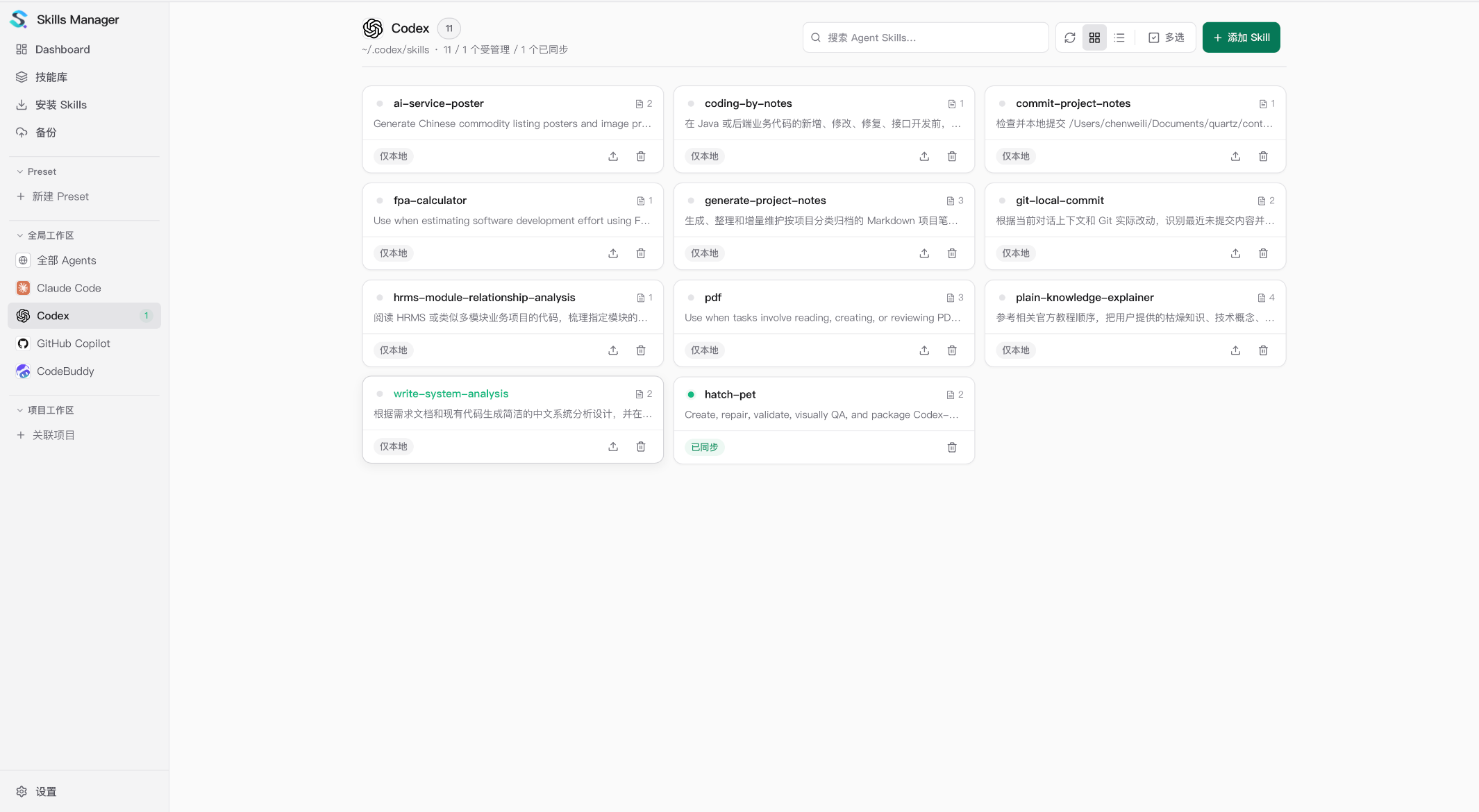
| Agent | 使用 Skill 的 AI 工具 | 左侧「全局工作区」下的「Codex」 | 代表当前要管理的具体工具 |
| 部署 | 从中央技能库向某个 Agent 建立 Skill 部署关系 | 进入「Codex」后,点击 Skill 卡片右下角的同步图标;顶部路径显示为 ~/.codex/skills | 让 Skills Manager 能跟踪这个 Skill 在目标 Agent 中的部署状态 |
| 已同步 | Skill 已被 Skills Manager 纳管,并与当前 Agent 同步 | Skill 卡片底部显示绿色「已同步」 | 表示中央技能库与当前 Agent 的 Skill 目录已经建立同步关系 |
| 仅本地 | Skill 已在当前 Agent 的本地目录,但还没有纳入中央技能库 | Skill 卡片底部显示「仅本地」 | 表示 Codex 仍然可以读取,但 Skills Manager 尚未统一管理它 |
| Preset | 一组 Skill 的组合 | 左侧「Preset」区域 | 用于按项目或工作流批量启用和停用 |
这里的“同步”不是“让 Codex 看见 Skill”的开关,也不是把 Skill 上传到云端,而是让中央技能库中的 Skill 与 Agent 的本地 Skills 目录建立管理关系。截图中显示的 ~/.codex/skills 本身就是 Codex 的读取目录,所以其中标记为「仅本地」的 Skill 也已经可以被 Codex 看到。 |
| 状态 | Codex 能否读取 | 实际含义 |
|---|---|---|
| 已同步 | 可以 | Skill 位于当前 Agent 的实际 Skills 目录,并且已经被中央技能库纳管;例如图中的 ~/.codex/skills |
| 仅本地 | 可以 | Skill 已经位于当前 Agent 的本地 Skills 目录,所以 Codex 可以读取;只是它还没有被纳入 Skills Manager 的中央技能库 |
因此,两者的关系是:
仅本地 = Codex 已经能看到,但 Skills Manager 还没有纳管
已同步 = Codex 能看到,并且中央技能库与 Agent 目录已经关联
“仅本地”的 Skill 不需要为了让 Codex 读取而重新安装。如果希望 Skills Manager 统一跟踪它的来源、标签和部署状态,可以再执行导入或纳管操作;完成后才需要根据界面提示建立同步关系。
“已同步”不等于“已备份”
「已同步」只说明 Skill 已经和当前 Agent 建立了部署关系,不代表它已经上传到 GitHub,也不代表已经创建远程备份。是否备份,要看你有没有在左侧「备份」页面配置 GitHub 或其他 Git 远程仓库。
| 能力 | 具体含义 | 是否由「已同步」自动保证 |
|---|---|---|
| 管理 | Skills Manager 可以记录 Skill 的来源、标签、Preset 归属和 Agent 部署状态 | 是,前提是 Skill 已经被纳入中央技能库 |
| 更新 | 对 Git 来源的 Skill 检查远端是否有新版本,并按需要更新;纯本地 Skill 只能重新导入或手动维护 | 否,通常需要手动检查或更新 |
| 备份 | 将技能库内容和管理信息提交到 GitHub 私有仓库或其他 Git 远程仓库 | 否,必须在「备份」页面单独配置 |
2.3 它和直接复制 Skill 有什么区别
直接复制 Skill 的方式通常是:下载目录,然后手动复制到 ~/.agents/skills 或某个项目的 .agents/skills。
这种方式简单,但容易出现以下问题:
- 不知道 Skill 来自哪个仓库;
- 多个 Agent 之间出现不同版本;
- 忘记 Skill 已经部署到哪些工具;
- 更新时需要手动找目录;
- 删除前没有备份;
- 同一个 Skill 在不同位置重复保存。
Skills Manager 将“保存 Skill”和“部署 Skill”分开,因此可以统一查看来源、状态、标签和目标 Agent。
三、⚙️ 理论:它是怎么工作的
3.1 中央技能库与 Agent 部署
Skills Manager 的基本流程是:
%3b%7d%23mermaid-0 .cluster rect%7bfill:hsl(0%2c 0%25%2c 98.9215686275%25)%3bstroke:%23707070%3bstroke-width:1px%3b%7d%23mermaid-0 .cluster text%7bfill:%23333%3b%7d%23mermaid-0 .cluster span%7bcolor:%23333%3b%7d%23mermaid-0 div.mermaidTooltip%7bposition:absolute%3btext-align:center%3bmax-width:200px%3bpadding:2px%3bfont-family:Arial%2csans-serif%3bfont-size:12px%3bbackground:hsl(-160%2c 0%25%2c 93.3333333333%25)%3bborder:1px solid %23707070%3bborder-radius:2px%3bpointer-events:none%3bz-index:100%3b%7d%23mermaid-0 .flowchartTitleText%7btext-anchor:middle%3bfont-size:18px%3bfill:black%3b%7d%23mermaid-0 rect.text%7bfill:none%3bstroke-width:0%3b%7d%23mermaid-0 .icon-shape%2c%23mermaid-0 .image-shape%7bbackground-color:white%3btext-align:center%3b%7d%23mermaid-0 .icon-shape p%2c%23mermaid-0 .image-shape p%7bbackground-color:white%3bpadding:2px%3b%7d%23mermaid-0 .icon-shape .label rect%2c%23mermaid-0 .image-shape .label rect%7bopacity:0.5%3bbackground-color:white%3bfill:white%3b%7d%23mermaid-0 .label-icon%7bdisplay:inline-block%3bheight:1em%3boverflow:visible%3bvertical-align:-0.125em%3b%7d%23mermaid-0 .node .label-icon path%7bfill:currentColor%3bstroke:revert%3bstroke-width:revert%3b%7d%23mermaid-0 .node .neo-node%7bstroke:%23999%3b%7d%23mermaid-0 %5bdata-look='neo'%5d.node rect%2c%23mermaid-0 %5bdata-look='neo'%5d.cluster rect%2c%23mermaid-0 %5bdata-look='neo'%5d.node polygon%7bstroke:url(%23mermaid-0-gradient)%3bfilter:drop-shadow( 1px 2px 2px rgba(185%2c185%2c185%2c1))%3b%7d%23mermaid-0 %5bdata-look='neo'%5d.swimlane.cluster rect%7bfilter:none%3b%7d%23mermaid-0 %5bdata-look='neo'%5d.node path%7bstroke:url(%23mermaid-0-gradient)%3bstroke-width:1px%3b%7d%23mermaid-0 %5bdata-look='neo'%5d.node .outer-path%7bfilter:drop-shadow( 1px 2px 2px rgba(185%2c185%2c185%2c1))%3b%7d%23mermaid-0 %5bdata-look='neo'%5d.node .neo-line path%7bstroke:%23999%3bfilter:none%3b%7d%23mermaid-0 %5bdata-look='neo'%5d.node circle%7bstroke:url(%23mermaid-0-gradient)%3bfilter:drop-shadow( 1px 2px 2px rgba(185%2c185%2c185%2c1))%3b%7d%23mermaid-0 %5bdata-look='neo'%5d.node circle .state-start%7bfill:black%3b%7d%23mermaid-0 %5bdata-look='neo'%5d.icon-shape .icon%7bfill:url(%23mermaid-0-gradient)%3bfilter:drop-shadow( 1px 2px 2px rgba(185%2c185%2c185%2c1))%3b%7d%23mermaid-0 %5bdata-look='neo'%5d.icon-shape .icon-neo path%7bstroke:url(%23mermaid-0-gradient)%3bfilter:drop-shadow( 1px 2px 2px rgba(185%2c185%2c185%2c1))%3b%7d%23mermaid-0 :root%7b--mermaid-font-family:Arial%2csans-serif%3b%7d%3c/style%3e%3cg%3e%3cmarker id='mermaid-0_flowchart-v2-pointEnd' class='marker flowchart-v2' viewBox='0 0 10 10' refX='5' refY='5' markerUnits='userSpaceOnUse' markerWidth='8' markerHeight='8' orient='auto'%3e%3cpath d='M 0 0 L 10 5 L 0 10 z' class='arrowMarkerPath' style='stroke-width: 1%3b stroke-dasharray: 1%2c 0%3b'/%3e%3c/marker%3e%3cmarker id='mermaid-0_flowchart-v2-pointStart' class='marker flowchart-v2' viewBox='0 0 10 10' refX='4.5' refY='5' markerUnits='userSpaceOnUse' markerWidth='8' markerHeight='8' orient='auto'%3e%3cpath d='M 0 5 L 10 10 L 10 0 z' class='arrowMarkerPath' style='stroke-width: 1%3b stroke-dasharray: 1%2c 0%3b'/%3e%3c/marker%3e%3cmarker id='mermaid-0_flowchart-v2-pointEnd-margin' class='marker flowchart-v2' viewBox='0 0 11.5 14' refX='11.5' refY='7' markerUnits='userSpaceOnUse' markerWidth='10.5' markerHeight='14' orient='auto'%3e%3cpath d='M 0 0 L 11.5 7 L 0 14 z' class='arrowMarkerPath' style='stroke-width: 0%3b stroke-dasharray: 1%2c 0%3b'/%3e%3c/marker%3e%3cmarker id='mermaid-0_flowchart-v2-pointStart-margin' class='marker flowchart-v2' viewBox='0 0 11.5 14' refX='1' refY='7' markerUnits='userSpaceOnUse' markerWidth='11.5' markerHeight='14' orient='auto'%3e%3cpolygon points='0%2c7 11.5%2c14 11.5%2c0' class='arrowMarkerPath' style='stroke-width: 0%3b stroke-dasharray: 1%2c 0%3b'/%3e%3c/marker%3e%3cmarker id='mermaid-0_flowchart-v2-circleEnd' class='marker flowchart-v2' viewBox='0 0 10 10' refX='11' refY='5' markerUnits='userSpaceOnUse' markerWidth='11' markerHeight='11' orient='auto'%3e%3ccircle cx='5' cy='5' r='5' class='arrowMarkerPath' style='stroke-width: 1%3b stroke-dasharray: 1%2c 0%3b'/%3e%3c/marker%3e%3cmarker id='mermaid-0_flowchart-v2-circleStart' class='marker flowchart-v2' viewBox='0 0 10 10' refX='-1' refY='5' markerUnits='userSpaceOnUse' markerWidth='11' markerHeight='11' orient='auto'%3e%3ccircle cx='5' cy='5' r='5' class='arrowMarkerPath' style='stroke-width: 1%3b stroke-dasharray: 1%2c 0%3b'/%3e%3c/marker%3e%3cmarker id='mermaid-0_flowchart-v2-circleEnd-margin' class='marker flowchart-v2' viewBox='0 0 10 10' refY='5' refX='12.25' markerUnits='userSpaceOnUse' markerWidth='14' markerHeight='14' orient='auto'%3e%3ccircle cx='5' cy='5' r='5' class='arrowMarkerPath' style='stroke-width: 0%3b stroke-dasharray: 1%2c 0%3b'/%3e%3c/marker%3e%3cmarker id='mermaid-0_flowchart-v2-circleStart-margin' class='marker flowchart-v2' viewBox='0 0 10 10' refX='-2' refY='5' markerUnits='userSpaceOnUse' markerWidth='14' markerHeight='14' orient='auto'%3e%3ccircle cx='5' cy='5' r='5' class='arrowMarkerPath' style='stroke-width: 0%3b stroke-dasharray: 1%2c 0%3b'/%3e%3c/marker%3e%3cmarker id='mermaid-0_flowchart-v2-crossEnd' class='marker cross flowchart-v2' viewBox='0 0 11 11' refX='12' refY='5.2' markerUnits='userSpaceOnUse' markerWidth='11' markerHeight='11' orient='auto'%3e%3cpath d='M 1%2c1 l 9%2c9 M 10%2c1 l -9%2c9' class='arrowMarkerPath' style='stroke-width: 2%3b stroke-dasharray: 1%2c 0%3b'/%3e%3c/marker%3e%3cmarker id='mermaid-0_flowchart-v2-crossStart' class='marker cross flowchart-v2' viewBox='0 0 11 11' refX='-1' refY='5.2' markerUnits='userSpaceOnUse' markerWidth='11' markerHeight='11' orient='auto'%3e%3cpath d='M 1%2c1 l 9%2c9 M 10%2c1 l -9%2c9' class='arrowMarkerPath' style='stroke-width: 2%3b stroke-dasharray: 1%2c 0%3b'/%3e%3c/marker%3e%3cmarker id='mermaid-0_flowchart-v2-crossEnd-margin' class='marker cross flowchart-v2' viewBox='0 0 15 15' refX='17.7' refY='7.5' markerUnits='userSpaceOnUse' markerWidth='12' markerHeight='12' orient='auto'%3e%3cpath d='M 1%2c1 L 14%2c14 M 1%2c14 L 14%2c1' class='arrowMarkerPath' style='stroke-width: 2.5%3b'/%3e%3c/marker%3e%3cmarker id='mermaid-0_flowchart-v2-crossStart-margin' class='marker cross flowchart-v2' viewBox='0 0 15 15' refX='-3.5' refY='7.5' markerUnits='userSpaceOnUse' markerWidth='12' markerHeight='12' orient='auto'%3e%3cpath d='M 1%2c1 L 14%2c14 M 1%2c14 L 14%2c1' class='arrowMarkerPath' style='stroke-width: 2.5%3b stroke-dasharray: 1%2c 0%3b'/%3e%3c/marker%3e%3cg class='root'%3e%3cg class='clusters'/%3e%3cg class='edgePaths'%3e%3cpath d='M268%2c191L272.167%2c191C276.333%2c191%2c284.667%2c191%2c292.333%2c191C300%2c191%2c307%2c191%2c310.5%2c191L314%2c191' id='mermaid-0-L_A_B_0' class=' edge-thickness-normal edge-pattern-solid edge-thickness-normal edge-pattern-solid flowchart-link' style='%3b' data-edge='true' data-et='edge' data-id='L_A_B_0' data-points='W3sieCI6MjY4LCJ5IjoxOTF9LHsieCI6MjkzLCJ5IjoxOTF9LHsieCI6MzE4LCJ5IjoxOTF9XQ==' data-look='classic' marker-end='url(%23mermaid-0_flowchart-v2-pointEnd)'/%3e%3cpath d='M404.442%2c164L417.535%2c142.5C430.628%2c121%2c456.814%2c78%2c478.368%2c56.5C499.922%2c35%2c516.844%2c35%2c525.305%2c35L533.766%2c35' id='mermaid-0-L_B_C_0' class=' edge-thickness-normal edge-pattern-solid edge-thickness-normal edge-pattern-solid flowchart-link' style='%3b' data-edge='true' data-et='edge' data-id='L_B_C_0' data-points='W3sieCI6NDA0LjQ0MjMwNzY5MjMwNzcsInkiOjE2NH0seyJ4Ijo0ODMsInkiOjM1fSx7IngiOjUzNy43NjU2MjUsInkiOjM1fV0=' data-look='classic' marker-end='url(%23mermaid-0_flowchart-v2-pointEnd)'/%3e%3cpath d='M437.327%2c164L444.939%2c159.833C452.551%2c155.667%2c467.776%2c147.333%2c479.919%2c143.167C492.063%2c139%2c501.125%2c139%2c505.656%2c139L510.188%2c139' id='mermaid-0-L_B_D_0' class=' edge-thickness-normal edge-pattern-solid edge-thickness-normal edge-pattern-solid flowchart-link' style='%3b' data-edge='true' data-et='edge' data-id='L_B_D_0' data-points='W3sieCI6NDM3LjMyNjkyMzA3NjkyMzEsInkiOjE2NH0seyJ4Ijo0ODMsInkiOjEzOX0seyJ4Ijo1MTQuMTg3NSwieSI6MTM5fV0=' data-look='classic' marker-end='url(%23mermaid-0_flowchart-v2-pointEnd)'/%3e%3cpath d='M437.327%2c218L444.939%2c222.167C452.551%2c226.333%2c467.776%2c234.667%2c483.702%2c238.833C499.628%2c243%2c516.255%2c243%2c524.569%2c243L532.883%2c243' id='mermaid-0-L_B_E_0' class=' edge-thickness-normal edge-pattern-solid edge-thickness-normal edge-pattern-solid flowchart-link' style='%3b' data-edge='true' data-et='edge' data-id='L_B_E_0' data-points='W3sieCI6NDM3LjMyNjkyMzA3NjkyMzEsInkiOjIxOH0seyJ4Ijo0ODMsInkiOjI0M30seyJ4Ijo1MzYuODgyODEyNSwieSI6MjQzfV0=' data-look='classic' marker-end='url(%23mermaid-0_flowchart-v2-pointEnd)'/%3e%3cpath d='M404.442%2c218L417.535%2c239.5C430.628%2c261%2c456.814%2c304%2c473.407%2c325.5C490%2c347%2c497%2c347%2c500.5%2c347L504%2c347' id='mermaid-0-L_B_F_0' class=' edge-thickness-normal edge-pattern-solid edge-thickness-normal edge-pattern-solid flowchart-link' style='%3b' data-edge='true' data-et='edge' data-id='L_B_F_0' data-points='W3sieCI6NDA0LjQ0MjMwNzY5MjMwNzcsInkiOjIxOH0seyJ4Ijo0ODMsInkiOjM0N30seyJ4Ijo1MDgsInkiOjM0N31d' data-look='classic' marker-end='url(%23mermaid-0_flowchart-v2-pointEnd)'/%3e%3c/g%3e%3cg class='edgeLabels'%3e%3cg class='edgeLabel'%3e%3cg class='label' data-id='L_A_B_0' transform='translate(0%2c 0)'%3e%3cforeignObject width='0' height='0'%3e%3cdiv xmlns='http://www.w3.org/1999/xhtml' class='labelBkg' style='display: table-cell%3b white-space: nowrap%3b line-height: 1.5%3b max-width: 200px%3b text-align: center%3b'%3e%3cspan class='edgeLabel '%3e%3c/span%3e%3c/div%3e%3c/foreignObject%3e%3c/g%3e%3c/g%3e%3cg class='edgeLabel'%3e%3cg class='label' data-id='L_B_C_0' transform='translate(0%2c 0)'%3e%3cforeignObject width='0' height='0'%3e%3cdiv xmlns='http://www.w3.org/1999/xhtml' class='labelBkg' style='display: table-cell%3b white-space: nowrap%3b line-height: 1.5%3b max-width: 200px%3b text-align: center%3b'%3e%3cspan class='edgeLabel '%3e%3c/span%3e%3c/div%3e%3c/foreignObject%3e%3c/g%3e%3c/g%3e%3cg class='edgeLabel'%3e%3cg class='label' data-id='L_B_D_0' transform='translate(0%2c 0)'%3e%3cforeignObject width='0' height='0'%3e%3cdiv xmlns='http://www.w3.org/1999/xhtml' class='labelBkg' style='display: table-cell%3b white-space: nowrap%3b line-height: 1.5%3b max-width: 200px%3b text-align: center%3b'%3e%3cspan class='edgeLabel '%3e%3c/span%3e%3c/div%3e%3c/foreignObject%3e%3c/g%3e%3c/g%3e%3cg class='edgeLabel'%3e%3cg class='label' data-id='L_B_E_0' transform='translate(0%2c 0)'%3e%3cforeignObject width='0' height='0'%3e%3cdiv xmlns='http://www.w3.org/1999/xhtml' class='labelBkg' style='display: table-cell%3b white-space: nowrap%3b line-height: 1.5%3b max-width: 200px%3b text-align: center%3b'%3e%3cspan class='edgeLabel '%3e%3c/span%3e%3c/div%3e%3c/foreignObject%3e%3c/g%3e%3c/g%3e%3cg class='edgeLabel'%3e%3cg class='label' data-id='L_B_F_0' transform='translate(0%2c 0)'%3e%3cforeignObject width='0' height='0'%3e%3cdiv xmlns='http://www.w3.org/1999/xhtml' class='labelBkg' style='display: table-cell%3b white-space: nowrap%3b line-height: 1.5%3b max-width: 200px%3b text-align: center%3b'%3e%3cspan class='edgeLabel '%3e%3c/span%3e%3c/div%3e%3c/foreignObject%3e%3c/g%3e%3c/g%3e%3c/g%3e%3cg class='nodes'%3e%3cg class='node default ' id='mermaid-0-flowchart-A-0' data-look='classic' transform='translate(138%2c 191)'%3e%3crect class='basic label-container' style='' x='-130' y='-39' width='260' height='78'/%3e%3cg class='label' style='' transform='translate(-100%2c -24)'%3e%3crect/%3e%3cforeignObject width='200' height='48'%3e%3cdiv xmlns='http://www.w3.org/1999/xhtml' style='display: table%3b white-space: break-spaces%3b line-height: 1.5%3b max-width: 200px%3b text-align: center%3b width: 200px%3b'%3e%3cspan class='nodeLabel '%3e%3cp%3eGitHub / %e6%9c%ac%e5%9c%b0%e7%9b%ae%e5%bd%95 / %e6%8a%80%e8%83%bd%e5%b8%82%e5%9c%ba%3c/p%3e%3c/span%3e%3c/div%3e%3c/foreignObject%3e%3c/g%3e%3c/g%3e%3cg class='node default ' id='mermaid-0-flowchart-B-1' data-look='classic' transform='translate(388%2c 191)'%3e%3crect class='basic label-container' style='' x='-70' y='-27' width='140' height='54'/%3e%3cg class='label' style='' transform='translate(-40%2c -12)'%3e%3crect/%3e%3cforeignObject width='80' height='24'%3e%3cdiv xmlns='http://www.w3.org/1999/xhtml' style='display: table-cell%3b white-space: nowrap%3b line-height: 1.5%3b max-width: 200px%3b text-align: center%3b'%3e%3cspan class='nodeLabel '%3e%3cp%3e%e4%b8%ad%e5%a4%ae%e6%8a%80%e8%83%bd%e5%ba%93%3c/p%3e%3c/span%3e%3c/div%3e%3c/foreignObject%3e%3c/g%3e%3c/g%3e%3cg class='node default ' id='mermaid-0-flowchart-C-3' data-look='classic' transform='translate(590.890625%2c 35)'%3e%3crect class='basic label-container' style='' x='-53.125' y='-27' width='106.25' height='54'/%3e%3cg class='label' style='' transform='translate(-23.125%2c -12)'%3e%3crect/%3e%3cforeignObject width='46.25' height='24'%3e%3cdiv xmlns='http://www.w3.org/1999/xhtml' style='display: table-cell%3b white-space: nowrap%3b line-height: 1.5%3b max-width: 200px%3b text-align: center%3b'%3e%3cspan class='nodeLabel '%3e%3cp%3eCodex%3c/p%3e%3c/span%3e%3c/div%3e%3c/foreignObject%3e%3c/g%3e%3c/g%3e%3cg class='node default ' id='mermaid-0-flowchart-D-5' data-look='classic' transform='translate(590.890625%2c 139)'%3e%3crect class='basic label-container' style='' x='-76.703125' y='-27' width='153.40625' height='54'/%3e%3cg class='label' style='' transform='translate(-46.703125%2c -12)'%3e%3crect/%3e%3cforeignObject width='93.40625' height='24'%3e%3cdiv xmlns='http://www.w3.org/1999/xhtml' style='display: table-cell%3b white-space: nowrap%3b line-height: 1.5%3b max-width: 200px%3b text-align: center%3b'%3e%3cspan class='nodeLabel '%3e%3cp%3eClaude Code%3c/p%3e%3c/span%3e%3c/div%3e%3c/foreignObject%3e%3c/g%3e%3c/g%3e%3cg class='node default ' id='mermaid-0-flowchart-E-7' data-look='classic' transform='translate(590.890625%2c 243)'%3e%3crect class='basic label-container' style='' x='-54.0078125' y='-27' width='108.015625' height='54'/%3e%3cg class='label' style='' transform='translate(-24.0078125%2c -12)'%3e%3crect/%3e%3cforeignObject width='48.015625' height='24'%3e%3cdiv xmlns='http://www.w3.org/1999/xhtml' style='display: table-cell%3b white-space: nowrap%3b line-height: 1.5%3b max-width: 200px%3b text-align: center%3b'%3e%3cspan class='nodeLabel '%3e%3cp%3eCursor%3c/p%3e%3c/span%3e%3c/div%3e%3c/foreignObject%3e%3c/g%3e%3c/g%3e%3cg class='node default ' id='mermaid-0-flowchart-F-9' data-look='classic' transform='translate(590.890625%2c 347)'%3e%3crect class='basic label-container' style='' x='-82.890625' y='-27' width='165.78125' height='54'/%3e%3cg class='label' style='' transform='translate(-52.890625%2c -12)'%3e%3crect/%3e%3cforeignObject width='105.78125' height='24'%3e%3cdiv xmlns='http://www.w3.org/1999/xhtml' style='display: table-cell%3b white-space: nowrap%3b line-height: 1.5%3b max-width: 200px%3b text-align: center%3b'%3e%3cspan class='nodeLabel '%3e%3cp%3e%e9%a1%b9%e7%9b%ae%e6%9c%ac%e5%9c%b0 Skills%3c/p%3e%3c/span%3e%3c/div%3e%3c/foreignObject%3e%3c/g%3e%3c/g%3e%3c/g%3e%3c/g%3e%3c/g%3e%3cdefs%3e%3cfilter id='mermaid-0-drop-shadow' height='130%25' width='130%25'%3e%3cfeDropShadow dx='4' dy='4' stdDeviation='0' flood-opacity='0.06' flood-color='black'/%3e%3c/filter%3e%3c/defs%3e%3cdefs%3e%3cfilter id='mermaid-0-drop-shadow-small' height='150%25' width='150%25'%3e%3cfeDropShadow dx='2' dy='2' stdDeviation='0' flood-opacity='0.06' flood-color='black'/%3e%3c/filter%3e%3c/defs%3e%3clinearGradient id='mermaid-0-gradient' gradientUnits='objectBoundingBox' x1='0%25' y1='0%25' x2='100%25' y2='0%25'%3e%3cstop offset='0%25' stop-color='hsl(0%2c 0%25%2c 83.3333333333%25)' stop-opacity='1'/%3e%3cstop offset='100%25' stop-color='hsl(0%2c 0%25%2c 88.9215686275%25)' stop-opacity='1'/%3e%3c/linearGradient%3e%3c/svg%3e)
安装 Skill 时,默认只是把它加入中央技能库,不一定立即部署给某个 Agent。之后需要在 Agent 工作区中选择目标工具,或者使用 CLI 的 skills deploy 命令完成部署。
因此要区分两个状态:
| 状态 | 含义 |
|---|---|
| 已安装到中央库 | Skills Manager 已经保存了这个 Skill |
| 已部署到 Agent | 某个 Agent 的 Skills 目录中已经有它,Agent 可以读取 |
3.2 全局工作区、项目工作区和关联工作区
3.2.1 全局工作区
全局工作区管理某个 Agent 在用户目录下的 Skills。适合所有项目都可能使用的通用 Skill,例如代码审查、Git 操作或文档生成。
3.2.2 项目工作区
项目工作区管理某个项目内部的 Skills。它适合团队协作或项目专用规则,例如某个项目的接口规范、发布流程和测试约定。
3.2.3 关联工作区
关联工作区可以把任意目录指定为 Skills 根目录。它适合已经存在一个独立 Skills 仓库,或者 Agent 使用了非默认目录的情况。
3.3 Preset 是什么
Preset 是一组命名后的 Skill 集合。
例如可以建立:
| Preset | 适合包含的 Skill |
|---|---|
| 日常开发 | 代码实现、测试、Git、代码审查 |
| 文档整理 | Markdown、PDF、架构图、知识沉淀 |
| Java 后端 | 系统分析、接口开发、数据库、编译验证 |
切换 Preset 时,Skills Manager 会根据当前 Agent 范围批量激活或停用对应 Skill。Preset 是组织和部署工具,不是实时同步机制;官方说明中明确指出,应用 Preset 属于一次性复制或部署。
3.4 桌面应用和 CLI 的关系
桌面应用适合人工操作,CLI 适合终端、脚本和 Agent 自动调用。
两者共用:
- 同一个 SQLite 数据库;
- 同一个中央技能库;
- 同一套同步引擎;
- 同一个仓库锁。
因此,用 CLI 修改 Skill 或部署状态后,桌面应用通常会自动刷新。如果桌面应用处于休眠状态,可能需要手动刷新一次。
四、🚀 实践:从准备到验证
4.1 前置准备
4.1.1 选择安装方式
日常使用建议安装桌面应用:
- 打开项目的 Releases 页面。
- macOS 下载匹配 CPU 架构的
.dmg。 - 将应用拖入
Applications。 - 启动应用并完成首次扫描。
macOS 也可以使用 Homebrew:
# 使用 Homebrew 安装桌面应用
brew install --cask skills-manager
如果主要让 Codex、脚本或自动化流程管理 Skill,可以只安装独立 CLI。
先检查 Mac 架构:
# arm64 表示 Apple Silicon;x86_64 表示 Intel
uname -m
然后下载对应的 skills-manager-cli-* 文件,并放入 PATH:
# 下面以 Apple Silicon CLI 为例
# 如果文件名或下载目录不同,请替换为实际路径
chmod +x ~/Downloads/skills-manager-cli-macOS-arm64
mkdir -p ~/.local/bin
cp ~/Downloads/skills-manager-cli-macOS-arm64 ~/.local/bin/skills-manager-cli

# 将 ~/.local/bin 加入当前 Shell 的 PATH
export PATH="$HOME/.local/bin:$PATH"
如果希望永久生效,可以把 PATH 配置写入 ~/.zshrc,然后重新打开终端。
桌面版已经包含 CLI
启动桌面应用后,应用会将匹配版本的 CLI 放到
~/.skills-manager/bin/skills-manager-cli。因此,一般不需要为了使用桌面版再额外下载 CLI。
4.1.2 认识主要目录
常见目录的作用如下:
| 路径 | 作用 |
|---|---|
~/.skills-manager | Skills Manager 的中央库、数据库、缓存和日志 |
~/.skills-manager/bin/skills-manager-cli | 桌面应用发布的 CLI 副本 |
~/.agents/skills | 多种 Agent 共同使用的 Skills 根目录之一 |
~/.codex/skills | 某些 Codex 环境使用的全局 Skills 目录 |
项目下的 .agents/skills | 项目级 Skills 目录 |
实际使用哪个 Agent 目录,以 Skills Manager 的“设置”页面和当前 Agent 的官方约定为准,不要只根据目录名称猜测。
4.2 可以拿来干什么
4.2.1 安装 GitHub 上的 Skill
在桌面应用中,可以通过“安装 Skills”选择 Git 仓库地址;也可以通过 CLI 安装:
# 从本地目录安装
skills-manager-cli skills install ./my-skill

# 从 GitHub 指定目录安装
skills-manager-cli skills install \
  https://github.com/foo/bar/tree/main/skills/baz

# 使用 owner/repo@skill-name 简写
skills-manager-cli skills install \
  vercel-labs/agent-skills@react-best-practices
安装完成后,Skill 会进入中央技能库,但不会自动部署到所有 Agent。这样可以避免安装一个 Skill 后,所有工具同时触发它。
4.2.2 查看 Skill 并部署给 Codex
先查看中央库中的 Skill:
# 列出所有已纳管的 Skill
skills-manager-cli skills list

# 查看某个 Skill 的详细信息
skills-manager-cli skills show react-best-practices
再将它部署给 Codex:
# 将 Skill 部署给 Codex
skills-manager-cli skills deploy \
  react-best-practices \
  --agent codex

# 检查部署状态
skills-manager-cli skills status react-best-practices
如果还要部署给 Claude Code,可以追加一个 Agent:
skills-manager-cli skills deploy \
  react-best-practices \
  --agent codex \
  --agent claude_code
4.2.3 管理项目级 Skills
项目级 Skill 只对当前项目生效,适合放置项目规范和项目专属流程。
在桌面应用中:
- 打开“项目工作区”。
- 选择项目目录。
- 点击“添加 Skills”。
- 选择 Skill 和目标 Agent。
- 确认部署状态。
在 CLI 中,可以在项目目录或指定 Skills 仓库下操作。需要直接针对外部 Skills 仓库时,可以使用 --skills-root:
# 直接查看某个外部 Skills 仓库
skills-manager-cli \
  --skills-root /path/to/my-skills \
  skills list

# 使用 JSON 输出,方便脚本或 Agent 解析
skills-manager-cli \
  --skills-root /path/to/my-skills \
  --json \
  skills list
4.2.4 批量启用和停用
当 Skill 较多时,可以使用标签或 Preset 进行批量管理。
推荐按用途建立 Preset,而不是把所有 Skill 都全局启用。Skill 越多,Agent 在匹配任务时需要考虑的说明越多,项目无关的 Skill 可能会增加触发干扰。
桌面应用中的典型操作是:
- 创建一个 Preset。
- 将相关 Skills 加入 Preset。
- 进入目标 Agent 或项目工作区。
- 部署 Preset。
- 根据当前任务切换 Preset。
4.2.5 检查远端更新和纳管已有 Skill
如果某个 Skill 原本已经手动放在 Agent 目录中,可以先预览纳管结果:
# 检查所有 Git 来源的 Skill 是否有更新
skills-manager-cli skills check --all

# 更新所有可更新的 Skill
skills-manager-cli skills update --all

# 预览把已有 Claude Code Skills 纳入中央库的结果
skills-manager-cli skills adopt ~/.claude/skills --dry-run
--dry-run 只预览,不真正写入,适合第一次操作或批量变更前确认影响范围。
4.2.6 让 Codex 直接管理 Skills
Skills Manager 提供一个名为 manage-skills 的 Skill。启用后,Codex、Claude Code、Cursor 等 Agent 可以通过 Skills Manager 的 CLI 进行安装、部署和查询,而不是绕过中央库直接修改 Agent 目录。
桌面应用中可以在 Dashboard 里选择允许管理 Skills 的 Agent,应用会自动部署 manage-skills。
也可以按官方 README 的方式安装:
npx skills add xingkongliang/skills-manager启用后,可以对 Codex 这样描述:
查看当前 Skills Manager 中可用的 Skills,找出适合代码审查的技能,先说明来源和部署目标,再安装到 Codex。第一次让 Agent 管理 Skill 时,建议要求它先列出将要执行的操作,并优先使用预览选项。
4.2.7 备份和多设备同步
如果需要在多台电脑之间同步,可以使用“备份”页面:
- 打开“备份”页面。
- 使用 GitHub 登录,或填写自己的 Git 远程仓库。
- 选择恢复已有备份,或创建新的备份。
- 在其他设备登录同一个远程仓库。
- 根据提示选择恢复或合并。
备份位置有两种:
- 使用 GitHub 登录时,应用默认创建私有仓库
skills-manager-backup,可以在自己的 GitHub 仓库列表中查看。 - 使用高级配置时,备份会进入你在「设置 → Git 同步配置」中填写的 Git 远程仓库,可以是 GitHub、GitLab、Gitea 或自建 Git 服务。
如果你从来没有打开「备份」页面完成连接,那么当前 Skill 只保存在本机的 ~/.skills-manager 和 Agent 的本地 Skills 目录中,并没有远程备份。
官方说明中,备份内容包括 Skill 文件、标签、Preset 和 Agent 的开关状态;API Key、令牌、代理配置等机密信息不会上传。
4.3 完整实践:把一个 GitHub Skill 部署给 Codex
4.3.1 目标
完成下面的完整流程:
GitHub Skill
    ↓
安装到 Skills Manager 中央库
    ↓
查看来源和内容
    ↓
部署给 Codex
    ↓
检查 Codex 是否已经能看到
4.3.2 使用桌面应用完成
- 启动 Skills Manager。
- 进入“安装 Skills”。
- 选择 GitHub 仓库或技能市场。
- 搜索并安装目标 Skill。
- 打开“全局工作区”。
- 选择
Codex。 - 在 Skill 卡片上点击 Codex Agent 图标,或使用“添加 Skills”进行部署。
- 打开 Skill 的
SKILL.md,检查其用途、触发条件和脚本。 - 重启 Codex 或新建会话。
- 在 Codex 中提出一个与 Skill 描述匹配的任务,确认它能够被正确调用。
4.3.3 使用 CLI 完成
下面的命令假设 skills-manager-cli 已经在 PATH 中:
# 1. 查看当前中央技能库
skills-manager-cli skills list

# 2. 安装一个示例 Skill
skills-manager-cli skills install \
  vercel-labs/agent-skills@react-best-practices

# 3. 查看安装结果和来源
skills-manager-cli skills show react-best-practices

# 4. 部署给 Codex
skills-manager-cli skills deploy \
  react-best-practices \
  --agent codex

# 5. 检查部署状态
skills-manager-cli skills status react-best-practices

# 6. 查看全部 Agent 状态
skills-manager-cli agents
4.3.4 预期结果
成功时应该能确认三件事:
skills list能看到这个 Skill。skills show能看到 Skill 来源和内容信息。skills status显示它已经部署给codex。
如果 Codex 没有立即显示新 Skill:
- 关闭并重新打开 Codex,或新建一个任务。
- 确认部署目标确实是
codex。 - 确认 Skill 目录中存在
SKILL.md。 - 在 Skills Manager 中刷新 Agent 状态。
4.3.5 安全检查
安装第三方 Skill 前,至少检查:
SKILL.md是否要求读取不相关的敏感文件;- 是否包含会执行删除、上传或修改系统配置的脚本;
- 是否要求 API Key、Token 或 SSH 私钥;
- 是否把任务内容发送到不明确的外部服务;
- 来源仓库是否可信,最近是否有异常提交。
Skill 本质上是 Agent 可读取的说明和可选脚本。不要因为它出现在技能市场,就默认它一定安全。
五、🛠️ 常见问题与排查
5.1 安装了 Skill,但 Codex 看不到
最常见的原因是“只安装到了中央库,没有部署给 Codex”。
依次检查:
# 检查中央库中是否存在
skills-manager-cli skills list

# 检查详细状态
skills-manager-cli skills status <skill-name>

# 重新部署给 Codex
skills-manager-cli skills deploy <skill-name> --agent codex
完成后新建 Codex 会话,因为当前会话的 Skills 列表可能已经在启动时加载完成。
5.2 桌面应用和 CLI 的状态不一致
桌面应用和 CLI 共用数据库和仓库锁。通常 CLI 执行完成后,桌面应用会通过文件监听刷新。
如果界面没有更新:
- 手动刷新桌面应用。
- 确认 CLI 和桌面应用使用的是同一个用户目录。
- 检查
~/.skills-manager是否被移动或替换。 - 不要让两个进程同时执行互相冲突的删除、恢复或同步操作。
5.3 不确定某个命令会改什么
优先使用帮助和预览:
# 查看命令帮助
skills-manager-cli skills --help
skills-manager-cli presets --help

# 批量操作前先预览
skills-manager-cli skills adopt ~/.claude/skills --dry-run
官方说明中,破坏性命令支持 --dry-run,remove 还要求显式提供 --yes。
5.4 macOS 无法打开应用
优先从官方 Releases 页面重新下载较新的签名版本。项目 README 说明,从 v1.29.0 起发布版本经过 Apple Developer ID 签名和公证。
如果仍然无法打开:
- 确认下载的架构与 Mac 匹配;
- 确认文件来自官方仓库的 Releases 页面;
- 在“系统设置 → 隐私与安全性”中查看是否有阻止提示;
- 不要运行来源不明的破解包或被修改的应用。
5.5 误删或误更新了 Skill
如果已配置 Git 备份,进入“备份”页面查看快照并恢复。
以后进行批量删除或更新前,建议:
- 先执行
--dry-run; - 先创建一次备份快照;
- 一次只处理一组 Skill;
- 操作后检查 Agent 的部署状态。
六、📌 总结
- Skills Manager 的核心不是写 Skill,而是统一管理 Skill 的来源、内容、部署和版本。
- “安装到中央库”和“部署给 Agent”是两件事,Skill 安装后不一定自动被 Codex 使用。
- 全局工作区适合通用 Skill,项目工作区适合项目专用 Skill,Preset 适合批量切换工作流。
- 桌面版适合人工管理,CLI 适合终端、脚本和 Agent 自动化;两者共享同一套数据。
- 批量变更前先使用
--dry-run,重要 Skill 再配置 GitHub 私有仓库备份。
一句话记忆:
中央库负责保存,Agent 工作区负责使用,Preset 负责组合,CLI 负责自动化,Git 备份负责找回。